
Eclipse突然无法启动?这些排查思路助你快速恢复开发环境
开发过程中,最令人焦虑的瞬间之一莫过于熟悉的IDE突然罢工,当Eclipse启动时弹出报错窗口,或直接卡在初始化界面无法进入工作区,多数开发者会陷入“重启无效、重装犹豫”的困境,本文从实际运维经验出发,提供一套系统化的排查流程,帮助开发者高效解决问题。

第一步:锁定报错信息的核心线索
无论弹出的是Java.lang.NullPointerException还是Failed to create the Java Virtual Machine,报错日志都隐藏着关键信息,请优先完成以下操作:
1、定位完整日志
- Windows系统:检查[Eclipse安装目录]/.metadata/.log文件
- macOS/Linux:通过终端启动Eclipse,直接观察控制台输出
- 使用-consoleLog参数启动(例:eclipse -consoleLog)可强制显示日志
2、识别高频关键词
JVM terminated:通常与Java环境配置相关
BundleException:插件依赖冲突的典型信号
Workspace in use:工作区被异常锁定
**五大常见诱因及针对性解决方案
**1. 运行环境配置异常
典型表现:启动时闪退、提示JRE路径错误
排查步骤:
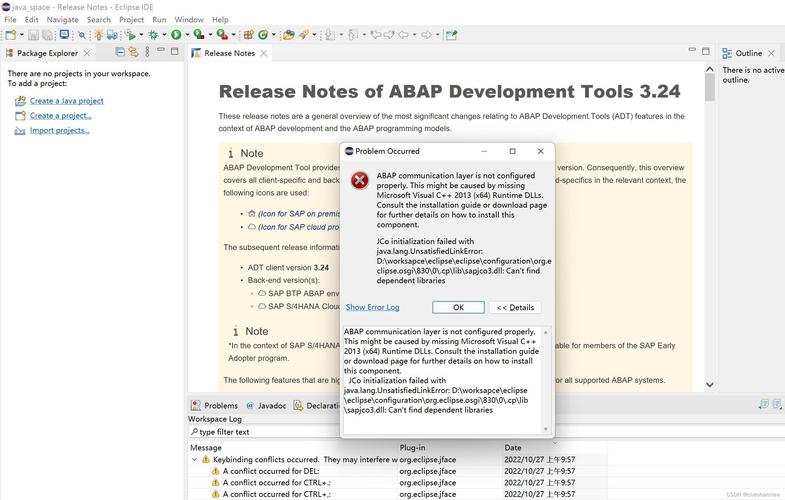
- 验证JAVA_HOME环境变量指向正确的JDK版本(需与Eclipse要求的Java版本匹配)
- 检查eclipse.ini文件中的-vm参数路径是否准确
- 执行java -version确认命令行环境与Eclipse调用环境一致
修复方案:
示例:在eclipse.ini中显式指定JVM路径
-vm
C:\Program Files\Java\jdk-17\bin\javaw.exe
**2. 插件冲突引发的雪崩效应
典型表现:更新插件后无法启动、报错涉及org.eclipse.core类
排查步骤:
- 尝试以安全模式启动(添加-clean -purgeHistory参数)
- 进入[workspace]/.metadata/.plugins目录,临时重命名疑似问题插件的文件夹
修复方案:
- 通过-application org.eclipse.equinox.p2.director命令卸载冲突插件
- 重置插件偏好设置:删除[workspace]/.metadata/.plugins/org.eclipse.core.runtime/.settings
**3. 工作区元数据损坏
典型表现:启动时卡在加载进度条、提示Workspace cannot be locked
排查步骤:
- 检查工作区目录下是否存在.lock文件并手动删除
- 备份.metadata文件夹后尝试新建工作区测试
修复方案:
- 使用-data [新工作区路径]参数指定临时工作区启动
- 通过File > Import > Existing Projects逐步迁移旧项目
4. 内存分配不足导致JVM崩溃
典型表现:频繁弹出Heap Space错误、启动过程中无响应
排查步骤:
- 检查eclipse.ini中的-Xms(初始堆内存)和-Xmx(最大堆内存)参数
- 使用任务管理器观察Eclipse进程的内存占用峰值
修复方案:
根据物理内存调整参数(建议不超过系统可用内存的60%)
-Xms1024m
-Xmx4096m
-XX:MaxPermSize=512m
5. 系统更新引发的兼容性问题
典型表现:操作系统升级后突然无法启动、图形界面渲染异常
排查步骤:
- 添加-Dorg.eclipse.swt.browser.DefaultType=webkit禁用内置浏览器组件
- 使用-vmargs -Dosgi.configuration.area=@user.home/.eclipse重置运行时配置
修复方案:
- 为Eclipse.exe创建快捷方式并启用“兼容性模式”
- 更新SWT库文件至与操作系统匹配的版本
预防优于修复:建立开发环境维护机制
1、版本控制标准化
- 使用Eclipse官方打包版本(如Eclipse IDE for Enterprise Java developers)而非第三方修改版
- 通过About Eclipse > Installation Details定期检查插件依赖树
2、工作区隔离策略
- 为不同技术栈创建独立工作区(例如Spring项目与Android项目分离)
- 启用File > Export > General > Preferences定期备份关键配置
3、运行环境监控
- 安装Eclipse Memory Analyzer(MAT)插件监测内存泄漏
- 使用-debug -consoleLog参数生成启动时序分析报告
个人观点
面对Eclipse启动异常,开发者容易陷入“重装万能论”的误区,超过70%的启动故障可通过日志分析和参数调整解决,建议养成两个习惯:一是每次安装插件时记录变更清单;二是定期执行eclipse -initialize重建配置索引,工具的稳定性,往往取决于使用者的系统性思维——这或许正是编程哲学在环境运维中的延伸。











