作为开发者,使用 Sublime Text 时难免会遇到依赖包安装失败的问题,这类报错可能由多种原因导致,本文将从实际场景出发,梳理常见故障的排查思路,并提供可直接操作的解决方案。
一、环境变量配置问题
Sublime Text 安装插件或依赖时,部分工具链(如 Python、Node.js)需要正确配置系统环境变量,若出现类似command not found 的报错,可按以下步骤检查:
1、确认依赖工具已安装:通过终端输入python --version 或node -v,若无法识别命令,需重新安装对应语言环境。
2、配置全局路径(以 Windows 为例):
- 右键“此电脑” → 属性 → 高级系统设置 → 环境变量
- 在“系统变量”中找到 Path,添加 Python 或 Node.js 的安装路径(如C:\Python39\Scripts)。
3、重启 Sublime Text 后重试安装流程。
二、网络连接导致安装中断
部分依赖需要从海外服务器下载资源,可能因网络波动触发Timeout 或Connection refused 错误,解决方案:
切换包源地址:Python 的 pip 工具可通过临时命令指定国内镜像源:
pip install package_name -i https://pypi.tuna.tsinghua.edu.cn/simple
使用代理工具:在系统或 Sublime 插件设置中配置代理(需确保代理服务有效)。
手动下载依赖包:从官方仓库下载.whl 或.tar.gz 文件,通过本地路径安装。
三、包管理器版本过旧
过时的包管理工具(如 Pip、Package Control)可能无法兼容新版依赖库,更新方法:
1、升级 Package Control:
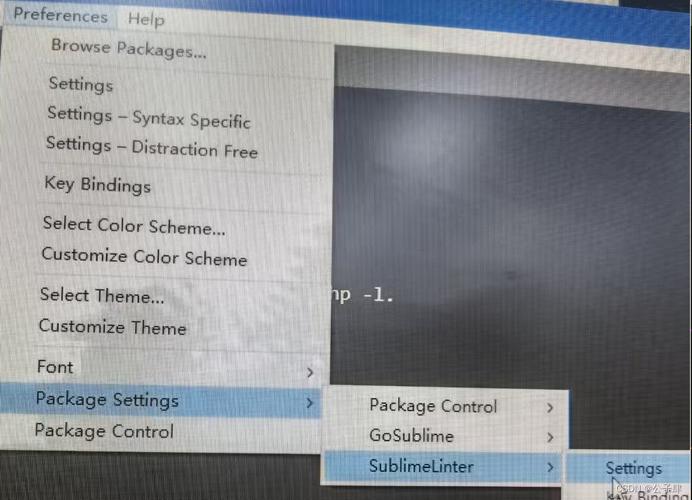
- 在 Sublime 中按下Ctrl+Shift+P → 输入Upgrade Package Control 执行。
2、更新 Pip 工具:
python -m pip install --upgrade pip
四、权限不足引发安装失败
在 Linux 或 macOS 系统中,若未使用管理员权限操作,可能触发Permission denied 错误,两种处理方式:
临时提升权限:在终端命令前添加sudo(适用于 macOS/Linux)。
修改目录权限:
chmod -R 777 /path/to/installation_directory
⚠️ 注意:生产环境中需谨慎使用权限开放操作,建议优先通过虚拟环境安装。
五、依赖包版本冲突
当项目依赖多个第三方库时,版本不兼容可能导致Cannot resolve dependency 类错误,推荐解决方案:
1、创建独立环境:使用 Python 的virtualenv 或 Node.js 的nvm 隔离不同项目的依赖。
2、指定版本号安装:
pip install package_name==1.2.0
3、查看依赖库文档,确认其兼容的 Sublime Text 版本范围。
六、高级排查技巧
若以上方法未解决问题,可尝试深入分析日志:
1、查看完整报错信息:在 Sublime 的控制台(Ctrl+)或终端中复制完整错误日志。
2、关键词搜索:将错误代码(如ERR! 404)与依赖名称组合,在 GitHub Issues 或 Stack Overflow 查找相似案例。
3、精简复现步骤:关闭其他插件后重新安装,排除第三方干扰因素。
个人观点
依赖安装报错的核心解决逻辑是“精准定位问题层”,网络问题优先检查连通性,环境问题验证路径配置,权限问题区分用户角色,建议养成两个习惯:一是在安装前阅读官方文档的“Prerequisites”章节;二是对复杂依赖使用虚拟环境隔离,技术问题没有万能解法,但系统化的排查思维能显著降低试错成本。