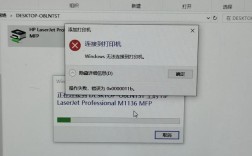
遇到study报错1068怎么办?一文讲透解决思路
许多用户在操作计算机或运行特定程序时,可能会突然遇到“study报错1068”的提示,这类错误代码通常与系统服务、依赖项或权限问题相关,但具体原因需要结合实际情况分析,本文将详细拆解报错1068的常见诱因,并提供可落地的解决方案,帮助用户快速恢复正常使用。
一、报错1068的核心原因是什么?
报错1068的完整描述一般为“依赖服务或组无法启动”,当某个系统服务需要依赖其他组件才能运行时,若依赖项未正常启动或被禁用,就会触发此错误,以下是几种典型场景:
1、关键服务依赖项未启用:Windows Update服务依赖于Remote Procedure Call(RPC)服务,若RPC被意外关闭,则无法启动更新功能。
2、服务配置被篡改:第三方软件或手动操作可能导致服务注册表参数错误,破坏依赖关系链。
3、系统文件损坏:病毒攻击、意外断电或磁盘错误可能损坏与服务相关的系统文件。
二、分步排查:如何精准定位问题?
解决报错1068的核心逻辑是“先定位依赖链,再修复具体环节”,以下是具体操作步骤:
**步骤1:查看服务的依赖关系
1、按下Win+R,输入services.msc打开服务管理器。
2、找到报错提示中提到的服务(StudyService”),右键选择“属性”。
3、切换到“依赖项”选项卡,查看该服务依赖的其他服务或组件。
若依赖项显示为“已停止”或“禁用”,则需优先处理这些服务。
**步骤2:手动启动依赖服务
在服务列表中找到依赖项,右键选择“启动”,若启动失败,记录错误代码,并进一步检查该服务的依赖关系(可能存在多层依赖)。
**步骤3:检查服务启动类型
部分服务的启动类型可能被设置为“禁用”,右键点击服务属性,将“启动类型”改为“自动”,并尝试重启服务。
**三、进阶修复方案
若基础排查无效,可尝试以下方法:
方案1:使用系统文件检查工具(SFC)
1、以管理员身份打开命令提示符(CMD)。
2、输入命令sfc /scannow,等待系统自动扫描并修复损坏文件。
**方案2:重建服务注册表
若服务注册表损坏,需通过以下步骤重建:
1、按下Win+R,输入regedit打开注册表编辑器。
2、导航至路径:HKEY_LOCAL_MACHINE\SYSTEM\CurrentControlSet\Services
3、找到报错服务对应的注册表项,右键导出备份后,删除该项并重启系统。
4、系统会自动重建默认注册表配置(此操作需谨慎,建议先备份系统)。
**方案3:关闭冲突软件
部分安全软件或优化工具可能错误拦截系统服务,临时禁用防火墙、杀毒软件后,重新启动服务测试。
四、如何预防报错1068再次发生?
1、定期维护系统:每月执行一次磁盘清理与错误检查,使用Windows自带的“维护中心”优化性能。
2、谨慎修改服务配置:非必要不手动禁用系统服务,尤其避免修改不熟悉的注册表项。
3、备份关键数据:使用系统还原点功能,在安装新软件或更新前创建还原点,以便快速回滚。
**个人观点
报错1068的本质是系统依赖逻辑的中断,解决问题需结合“从外到内”的思维:先排除外部干扰(如第三方软件),再逐步深入系统层,对于普通用户,掌握基础服务管理技能足以应对大部分场景;若涉及复杂依赖链或文件损坏,建议优先使用系统工具修复,而非盲目重装系统,保持系统精简、定期维护,远比事后补救更高效。