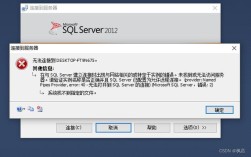
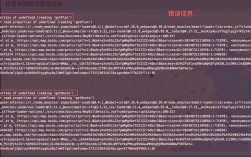
理解91042报错代码的核心逻辑
当你在使用某款软件或操作系统时,突然弹出一个“91042报错代码”的提示窗口,可能会让人感到困惑甚至焦虑,这个代码通常与系统运行中的某些关键进程受阻相关,可能是权限问题、文件损坏或兼容性冲突导致的,本文将深入解析这一报错的原因,并提供可操作的解决方案,同时结合日常维护建议,帮助用户降低未来遇到类似问题的风险。
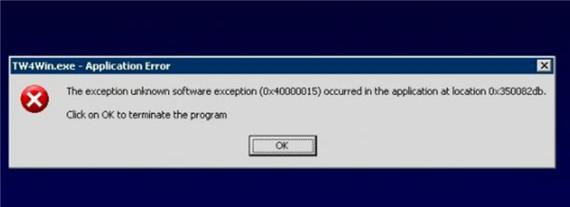
91042报错的常见触发场景
91042并非通用错误代码,不同软件或系统中其含义可能存在差异,根据技术社区反馈,以下场景较易触发此报错:
1、文件完整性受损
当程序的核心文件被误删、病毒感染或意外修改时,系统可能因无法读取必要数据而报错,某些游戏或设计软件依赖特定动态链接库(dlL文件),若文件损坏,可能直接导致91042报错。
2、权限配置异常
部分程序需要管理员权限才能运行,若用户账户控制(UAC)设置过高,或系统策略限制了对关键目录的访问权限,程序可能因无法调用资源而报错。
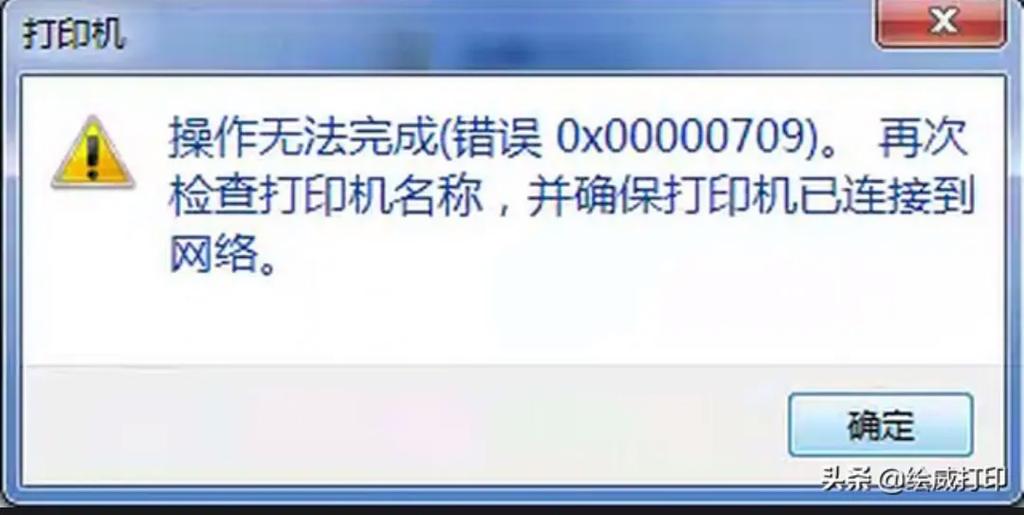
3、驱动或运行环境不兼容
硬件驱动程序未更新至适配版本,或.NET Framework、Visual C++等运行库缺失,可能引发底层代码冲突,触发91042错误。
4、系统更新残留问题
Windows系统更新后,若某些补丁未正确安装,可能破坏原有配置,导致依赖特定系统版本的程序运行异常。
针对性解决方案与操作步骤
第一步:定位错误来源
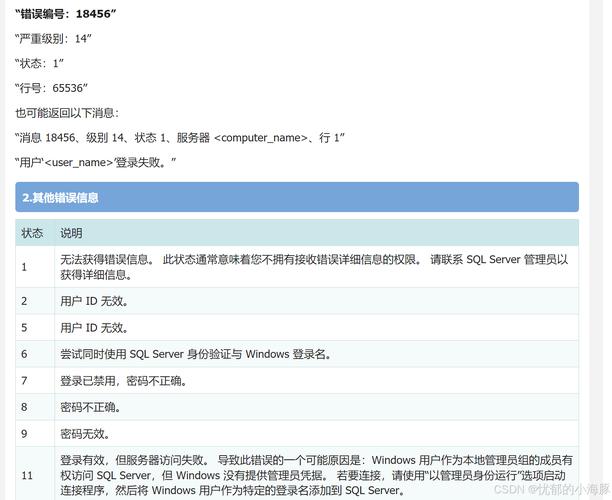
打开系统事件查看器(通过Win+R输入eventvwr.msc),筛选“错误”类型日志,找到与91042相关的记录,日志通常会标注触发报错的模块名称(如某个服务、驱动或应用程序),这一步能帮助缩小排查范围。
第二步:修复系统文件与运行环境
- 使用系统内置工具:以管理员身份运行命令提示符,输入sfc /scannow扫描并修复受损文件。
- 更新运行库:前往微软官方下载中心,安装最新版本的.NET Framework和Visual C++ Redistributable包。
第三步:检查权限与兼容性设置
- 右键点击报错程序图标,选择“属性”>“兼容性”选项卡,勾选“以管理员身份运行此程序”或尝试兼容模式(如Windows 8模式)。
- 若报错指向特定文件路径(如C:\Program Files\xxx),需在安全选项卡中为该路径添加当前用户的完全控制权限。
第四步:回滚系统或程序版本
若问题出现在系统或软件更新后,可尝试以下操作:
- 进入“控制面板”>“程序和功能”>“查看已安装的更新”,卸载近期安装的补丁。
- 对于第三方软件,前往官网下载历史稳定版本进行覆盖安装。
预防措施:降低未来报错风险
1、定期维护系统健康度
- 启用Windows Defender实时保护,避免病毒破坏系统文件。
- 每月执行一次磁盘清理(cleanmgr)与碎片整理(针对机械硬盘)。
2、建立备份机制
使用系统还原功能创建还原点,或通过第三方工具(如Macrium Reflect)定期备份整个磁盘镜像,重要数据建议同步至云端存储。
3、谨慎安装第三方软件
避免从非官方渠道下载破解版工具,此类软件常携带恶意代码或修改系统注册表,导致不可预见的冲突。
4、监控硬件状态
硬盘故障、内存条接触不良等问题可能间接引发系统错误,可通过CrystalDiskInfo等工具定期检查硬盘健康度。
个人观点
91042报错虽然棘手,但本质上是一种系统的“自我保护机制”——它通过中断进程避免更严重的崩溃,面对此类问题,用户无需过度依赖“重启解决一切”的思维,而应培养系统化排查的习惯,记录报错频率、关联操作和日志详情,这些信息能大幅提升解决效率,保持操作系统和硬件的“精简状态”(避免安装冗余软件),往往比事后修复更有意义,技术问题的核心,最终指向的是用户对设备使用逻辑的理解深度。