Mac用户遇到软件报错怎么办?高效解决方案全解析

作为Mac用户,你可能曾经历过这样的场景:正在处理重要工作时,突然弹出一个错误提示窗口,或是某个常用软件频繁闪退,这类问题不仅影响效率,还可能让人感到焦虑,本文将深入分析Mac软件报错的常见原因,并提供实用解决策略,助你快速恢复设备正常运作。
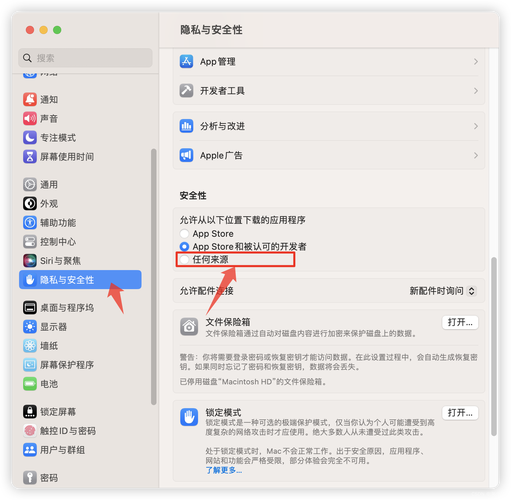
**一、软件报错的常见诱因
1、系统与软件版本不兼容
macOS更新后,部分旧版软件可能因未适配新系统而出现崩溃或功能异常,某些依赖32位框架的软件在macOS Catalina及更高版本中无法运行。
解决方法:
- 检查软件官网是否提供兼容新系统的更新版本。
- 若软件已停止维护,可尝试替代工具(如开源软件或同类付费产品)。
2、权限与文件损坏问题
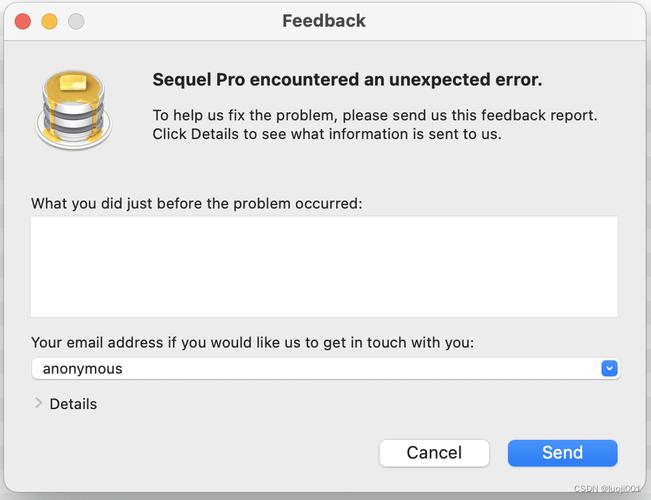
Mac系统采用严格的权限管理机制,若软件所需文件被误删、权限受限,或安装包不完整,可能导致报错。
解决方法:
- 通过“磁盘工具”修复磁盘权限(操作路径:启动台→其他→磁盘工具→急救)。
- 彻底卸载软件后重新安装,避免残留文件干扰。
3、第三方插件或驱动冲突
外接设备驱动、输入法插件或系统增强工具可能与特定软件产生兼容性问题,部分清理工具误删关键缓存文件,导致软件启动失败。
解决方法:
- 进入“安全模式”(重启时按住Shift键),测试软件是否正常运行。
- 逐一禁用近期安装的插件,排查冲突源头。
**二、通用排查与修复步骤
无论报错类型如何,以下步骤可覆盖80%以上的常见问题:
第一步:重启设备与软件
看似简单,实则有效,重启能释放内存资源,终止异常进程,若软件卡死,可通过“活动监视器”强制退出(Command+空格搜索“活动监视器”→选中进程→点击“X”按钮)。
第二步:检查系统与软件更新
进入“系统设置”→“通用”→“软件更新”,确保macOS为最新版本,打开App Store→“更新”页签,升级所有待更新应用。
第三步:重置软件偏好设置
部分报错由配置文件损坏引发,可尝试删除软件的偏好设置文件(路径:访达→前往文件夹→输入~/Library/Preferences/,找到对应.plist文件并移除)。
第四步:查看系统日志定位问题
打开“控制台”应用(Launchpad→其他→控制台),筛选“错误”或“故障”日志,根据时间戳和进程名称锁定具体报错模块。
第五步:联系开发者或社区支持
若问题持续,可访问软件官网提交反馈,或通过开发者论坛(如Stack Overflow、Reddit的r/Mac社区)寻求帮助,提供详细报错代码、系统版本及复现步骤,能加速问题解决。
**三、进阶处理:应对顽固性报错
1、创建新用户账户测试
系统级配置错误可能仅影响当前账户,新建管理员账户并登录,运行问题软件,若正常则需迁移原账户数据。
2、重置NVRAM/PRAM与SMC
NVRAM重置:关机后开机瞬间按住Option+Command+P+R键,持续20秒。
SMC重置(仅限Intel芯片Mac):关机后按住Shift+Control+Option+电源键10秒。
此操作可修复与电源管理、硬件识别相关的异常。
3、使用终端命令修复
部分问题需通过命令行工具解决,修复权限问题的命令:
sudo chmod -R 755 /Applications/软件名称.app
(操作前建议备份数据,避免误操作导致系统不稳定。)
四、预防胜于治疗:降低报错风险的日常习惯
1、定期维护系统
- 每月运行“磁盘工具”执行“急救”功能。
- 使用CleanMyMac等可信工具清理冗余文件(避免破解版软件)。
2、谨慎安装第三方插件
非必要情况下,尽量减少浏览器扩展、输入法或系统优化工具的安装数量。
3、备份关键数据
启用Time Machine或云存储服务(如iCloud、Dropbox),确保突发故障时数据不丢失。
个人观点
软件报错本质上是技术与使用习惯的综合反馈,与其抱怨“Mac稳定性神话破灭”,不如将其视为优化工作流的契机,保持系统精简、养成定期维护习惯,多数问题都能迎刃而解,若遇到复杂报错,耐心记录现象并善用官方资源,远比盲目重装系统更高效。