
AMD显卡报错问题解析与解决方案
作为计算机硬件的重要组成部分,显卡的性能直接影响用户体验,AMD显卡凭借高性价比和稳定的驱动支持,成为许多用户的选择,在使用过程中,部分用户可能会遇到显卡报错问题,例如黑屏、驱动程序崩溃、游戏闪退等,本文将从常见报错原因入手,提供针对性解决方案,帮助用户快速恢复设备正常运行。
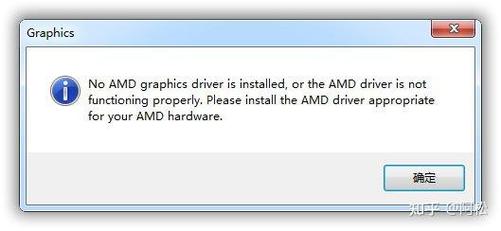
一、驱动问题:AMD显卡报错的核心诱因
显卡驱动程序是硬件与操作系统之间的桥梁,驱动异常可能导致多种问题,以下是驱动相关问题的典型表现及处理方法:
1. 驱动版本不兼容
现象:安装新驱动后出现蓝屏、游戏卡顿或软件闪退。
解决步骤:
- 进入AMD官网,通过显卡型号和操作系统版本下载官方推荐驱动。

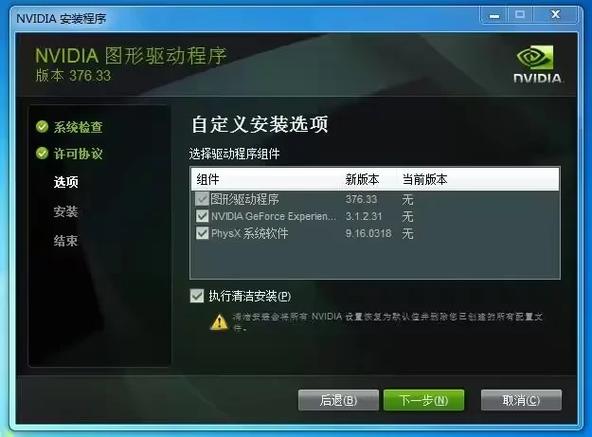
- 使用第三方工具(如DDU)彻底卸载旧驱动后,重新安装稳定版本。
2. 驱动文件损坏
现象:系统提示“AMD驱动程序未响应”或“DXGI_ERROR_DEVICE_HUNG”。
解决步骤:
- 在设备管理器中卸载当前驱动,勾选“删除此设备的驱动程序软件”。
- 重启系统后,通过Windows更新或手动安装最新驱动。
3. 驱动设置冲突
现象:超频或开启特定功能(如FreeSync)后出现画面撕裂、闪屏。
解决步骤:
- 打开AMD Radeon设置,恢复默认参数。
- 逐步调整核心频率、电压等参数,避免一次性超频幅度过大。
**二、硬件环境与兼容性问题
除了驱动本身,硬件配置和外部环境也可能导致AMD显卡报错。
1. 电源供电不足
现象:高负载场景(如游戏、渲染)下突然黑屏或重启。
排查方法:
- 检查电源额定功率是否满足显卡需求(如RX 6000系列建议650W以上)。
- 使用硬件监控软件(如HWiNFO)查看12V电压是否稳定。
2. 散热不良导致过热
现象:系统提示“GPU温度过高”或风扇异常噪音。
解决步骤:
- 清理显卡散热器灰尘,更换导热硅脂。
- 通过Radeon Software调整风扇曲线,提升散热效率。
3. 硬件兼容性冲突
现象:新安装显卡后无法开机,或与其他硬件(如主板、内存)冲突。
解决步骤:
- 更新主板BIOS至最新版本。
- 尝试将显卡安装至另一PCIe插槽,排查接触不良问题。
**三、系统与软件层面的优化方案
部分报错问题并非由显卡本身引起,而是系统设置或第三方软件干扰导致。
1. 操作系统版本过旧
现象:Windows 7/8系统下频繁出现驱动兼容性提示。
建议:升级至Windows 10/11系统,确保支持最新AMD驱动功能。
2. 后台程序占用资源
现象:游戏运行时帧率骤降,伴随“AMD Driver Timeout”报错。
解决步骤:
- 通过任务管理器关闭无关进程(如浏览器、录屏软件)。
- 禁用Windows Game Bar或覆盖类插件(如Discord overlay)。
3. 游戏或应用配置错误
现象:特定软件启动时崩溃,提示显卡相关错误代码。
解决步骤:
- 在游戏设置中关闭“垂直同步”“抗锯齿”等高级图形选项。
- 以管理员身份运行程序,或重装Visual C++运行库。
**四、进阶排查与长期维护建议
若上述方法仍无法解决问题,可尝试以下深度排查手段:
1、日志分析与错误代码查询
- 通过Windows事件查看器定位具体报错模块。
- 在AMD社区或技术支持页面搜索错误代码,参考官方解决方案。
2、交叉测试硬件
- 将显卡安装至其他主机,确认是否为显卡硬件故障。
- 替换电源、数据线等外设,排除连带问题。
3、定期维护习惯
- 每月检查驱动更新,避免长期使用过时版本。
- 每季度清理机箱内部积灰,保障散热风道通畅。
个人观点
AMD显卡的报错问题多由驱动与软硬件兼容性引发,用户需结合具体场景逐步排查,建议优先通过官方渠道获取支持,避免随意使用第三方修改版驱动,对于频繁出现的报错,及时记录错误代码并反馈至AMD客服,既能解决自身问题,也能帮助厂商优化驱动稳定性。


