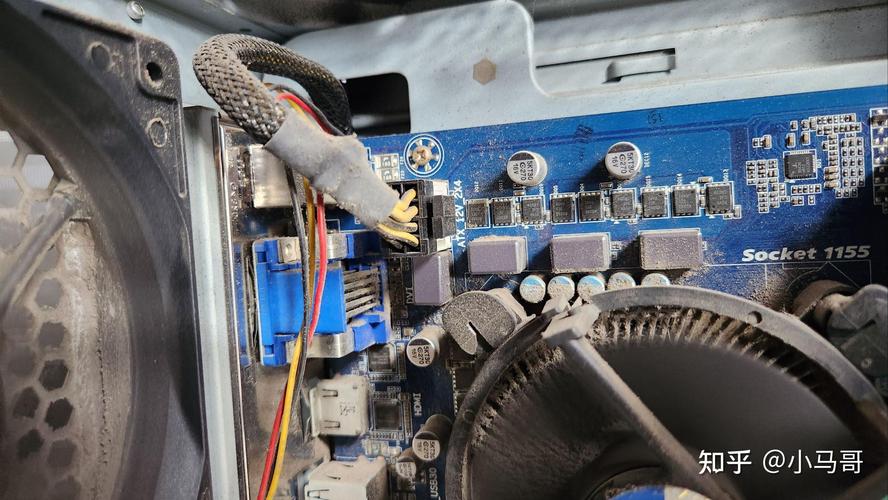
当你在组装或升级电脑时,将显卡插入主板后却遭遇报错提示,这种挫败感我能理解,作为一名有多年硬件维护经验的技术爱好者,我经常处理类似问题,主板插显卡报错不仅耽误时间,还可能暗示更深层的系统隐患,我就来分享一些常见原因、实用解决方法和预防建议,帮助你高效排除故障,避免重蹈覆辙。
主板插显卡报错的常见原因
这种报错往往源于硬件或软件的不协调,检查显卡与主板的兼容性,主板上的PCIe插槽(如PCIe x16)必须支持显卡的接口标准,如果主板较老,而显卡是新款高端型号,两者可能无法匹配,一块旧主板不支持PCIe 4.0显卡时,系统会报错或无法识别设备,电源供应不足是高频问题,显卡(尤其是游戏级型号)耗电量大,如果电源单元(PSU)额定功率不够,插入后可能导致系统不稳定或黑屏报错,我见过不少案例,用户升级显卡却忽略了PSU的匹配,结果引发连续错误。
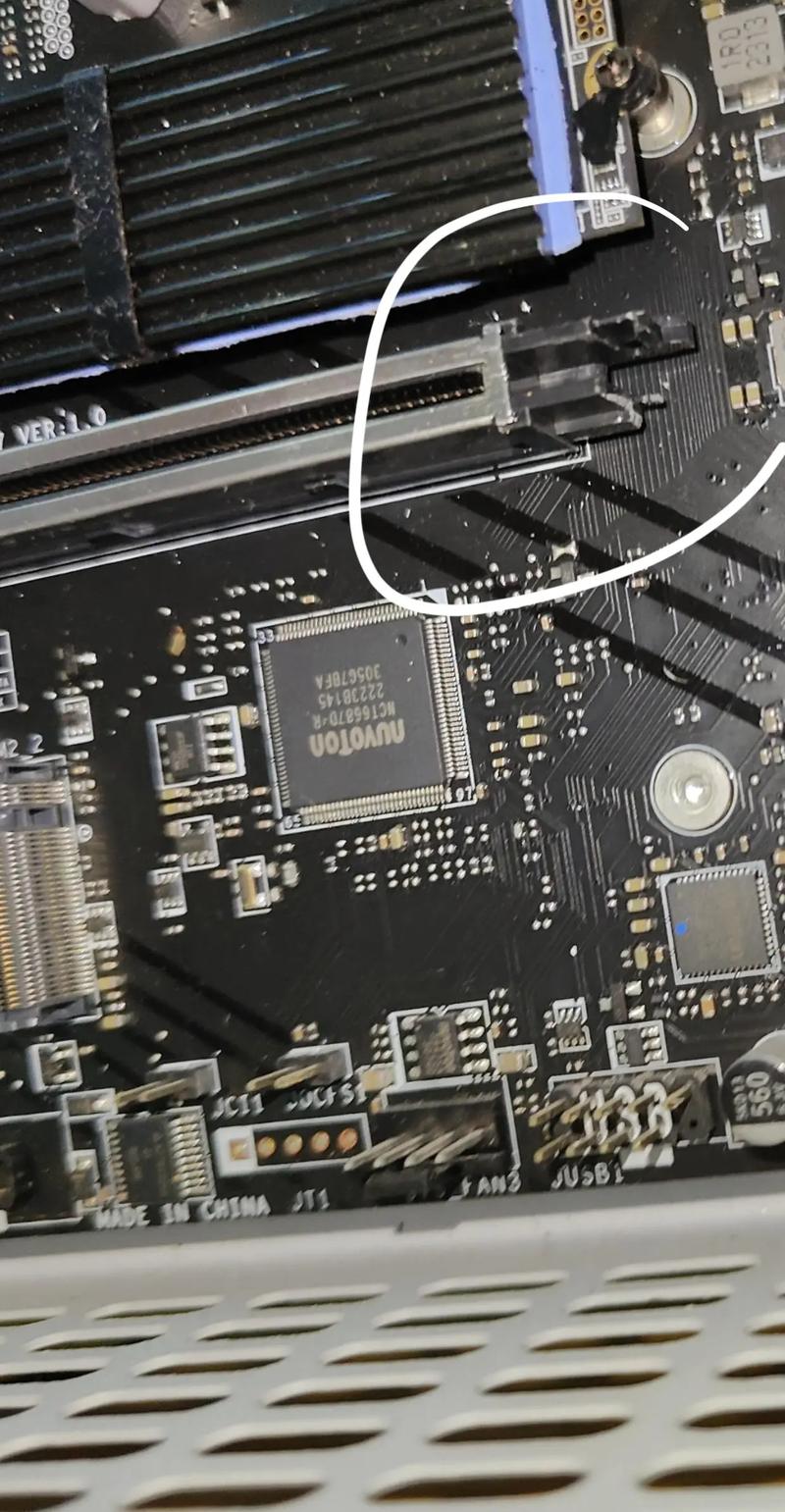
另一个关键因素是BIOS设置,主板的BIOS如果没有正确配置,比如禁用独立显卡或设置错误启动模式,插入显卡后系统可能报错或无法进入操作系统,有时,BIOS版本过旧也需更新,软件方面,显卡驱动问题不容忽视,安装不兼容或损坏的驱动,会导致系统识别失败,报错提示如“设备未找到”或“错误代码43”,硬件故障如松动的插槽、灰尘积累或显卡自身损坏,也可能触发报错,通过逐一排查这些点,你能快速定位根源。
如何一步步解决报错问题
面对主板插显卡报错,别慌,按顺序操作,大多数问题都能在家解决,第一步,断电检查硬件连接,关机后拔掉电源线,打开机箱,确保显卡完全插入PCIe插槽,卡扣锁定到位,检查显卡辅助电源线(如6-pin或8-pin接口)是否牢固连接,如果电源不足,计算整机功耗(显卡+CPU+其他组件),并更换更高功率的PSU,建议预留20%余量,避免峰值负载问题。
第二步,更新BIOS和驱动,访问主板制造商官网,下载最新BIOS固件(如UEFI版本),通过U盘启动更新工具刷新BIOS,完成后,进入BIOS设置,确保“Primary Display Adapter”设为“PCIe”或“Auto”,安装显卡驱动:从显卡品牌官网(如NVIDIA或AMD)获取兼容驱动,卸载旧版后全新安装,重启电脑,测试是否报错消失,如果问题持续,尝试显卡在另一台电脑测试,排除硬件损坏。
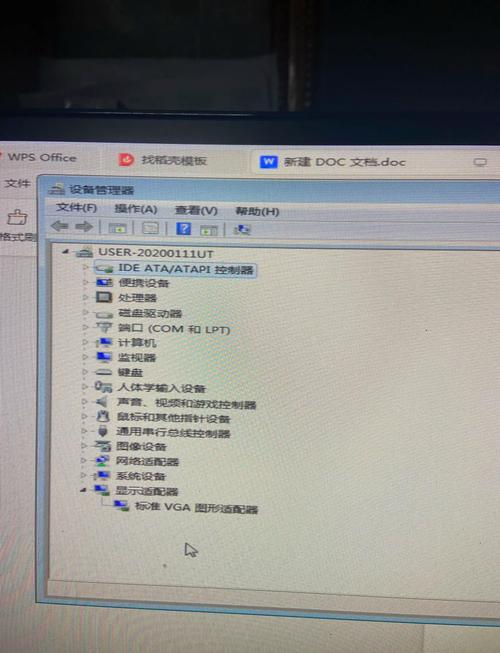
第三步,针对顽固错误,使用诊断工具,Windows内置“设备管理器”检查显卡状态;若有黄色感叹号,右键更新驱动或回滚版本,还可运行MemTest86或GPU-Z检测硬件健康度,我推荐备份数据后重装系统,这常能清除深层软件冲突,安全第一:操作时防静电,戴手套或使用防静电腕带。
预防主板插显卡报错的实用策略
预防胜于事后修复,购买显卡前,仔细核对主板规格:确认PCIe版本(如3.0 vs 4.0)、插槽长度和电源需求,主板手册或官网参数表是可靠参考,选择电源时,选80 PLUS认证产品,功率至少覆盖显卡推荐值的120%,日常维护也很重要:定期清洁机箱灰尘(用压缩空气),避免插槽氧化;每半年检查驱动更新,确保系统兼容性。
优化使用习惯能延长硬件寿命,避免频繁插拔显卡,减少物理损伤风险,安装时轻压到位,听到卡扣声即停,在BIOS中设置风扇曲线,防止过热引发报错,我的经验是,投资高质量组件(如品牌主板和显卡)虽贵点,但故障率低,长期更省钱,养成记录硬件日志的习惯,帮助快速诊断问题。
从我的角度看,电脑硬件问题本质是细节的累积,主板插显卡报错虽烦人,但通过系统排查和预防,你能将它转化为学习机会,保持耐心,动手实践,很快你就能享受流畅的游戏或工作体验。