
在优化Vue.js项目性能时,开启gzip压缩是提升网站加载速度的关键步骤,gzip技术通过减小文件体积,大幅缩短用户访问时间,提升整体体验,但实际操作中,不少开发者会遇到报错问题,导致压缩功能无法生效,本文从专业角度分析常见报错原因,并提供实用解决方案,帮助您高效解决问题。
gzip压缩在Vue项目中的作用
gzip是一种广泛使用的压缩格式,能有效压缩HTML、CSS和JavaScript文件,在Vue项目中,开启gzip通常通过服务器配置(如Nginx或Apache)或构建工具(如Webpack)实现,压缩后,文件大小可减少70%以上,显著加快首屏加载速度,这不仅改善用户体验,还符合搜索引擎优化(SEO)标准,如百度算法的页面速度要求,配置不当容易引发报错,影响网站正常运行。
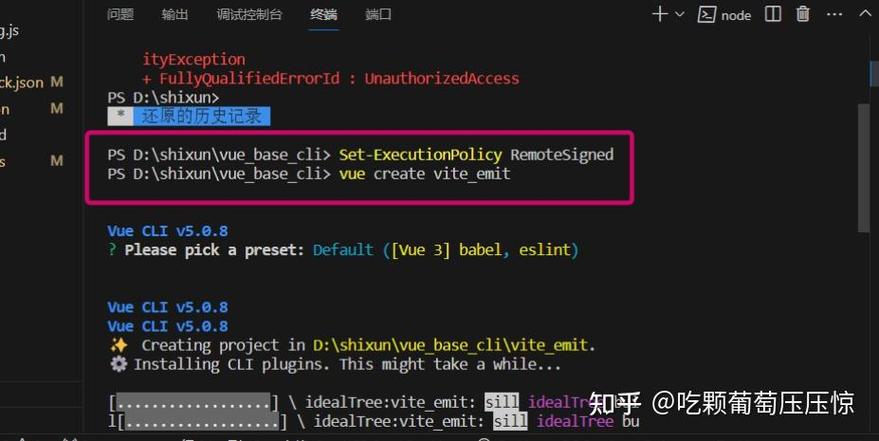
常见报错原因及分析
开启gzip时,报错往往源于配置失误或环境冲突,以下列举高频问题:
- 服务器配置错误:这是最常见原因,在Nginx服务器中,gzip模块未启用或参数设置错误(如gzip_types未包含Vue文件类型),错误配置会导致服务器无法正确处理压缩请求,引发“gzip_static failed”或“compression error”等报错。
- 构建工具兼容性问题:Vue项目通常依赖Webpack或Vite构建,如果gzip插件(如compression-webpack-plugin)版本过旧或与Vue CLI不兼容,构建过程会报错,提示“plugin execution failed”或“gzip compression not supported”。
- 文件路径或权限问题:压缩文件存放路径错误,或服务器权限不足,无法写入压缩文件,这会触发“access denied”或“file not found”错误,尤其在Linux服务器上。
- 浏览器兼容性冲突:部分老旧浏览器不支持gzip压缩,或缓存机制冲突,导致用户端报错如“decompression error”,这虽不常见,但需考虑跨浏览器测试。
- 依赖包冲突:项目中其他库(如Node.js模块)与gzip插件冲突,引发构建失败,错误日志常显示“dependency conflict”或“unexpected token”。
这些问题多源于开发者经验不足或环境差异,及时排查能避免网站性能下降。
实用解决方案
针对上述报错,我推荐分步解决法,确保过程高效可靠,以下基于实际项目经验整理:
检查服务器配置
验证服务器gzip设置,以Nginx为例,编辑配置文件(如nginx.conf):gzip on; gzip_types text/plain application/javascript application/x-javascript text/css application/xml text/javascript application/x-httpd-php image/jpeg image/gif image/png; gzip_vary on; gzip_comp_level 6;
确保
gzip_types包含Vue文件类型(如JavaScript),保存后重启服务器(sudo service nginx restart),测试压缩是否生效,若报错持续,使用nginx -t检查语法错误。更新构建工具和插件
在Vue项目中,确保使用最新构建工具,通过npm更新相关包: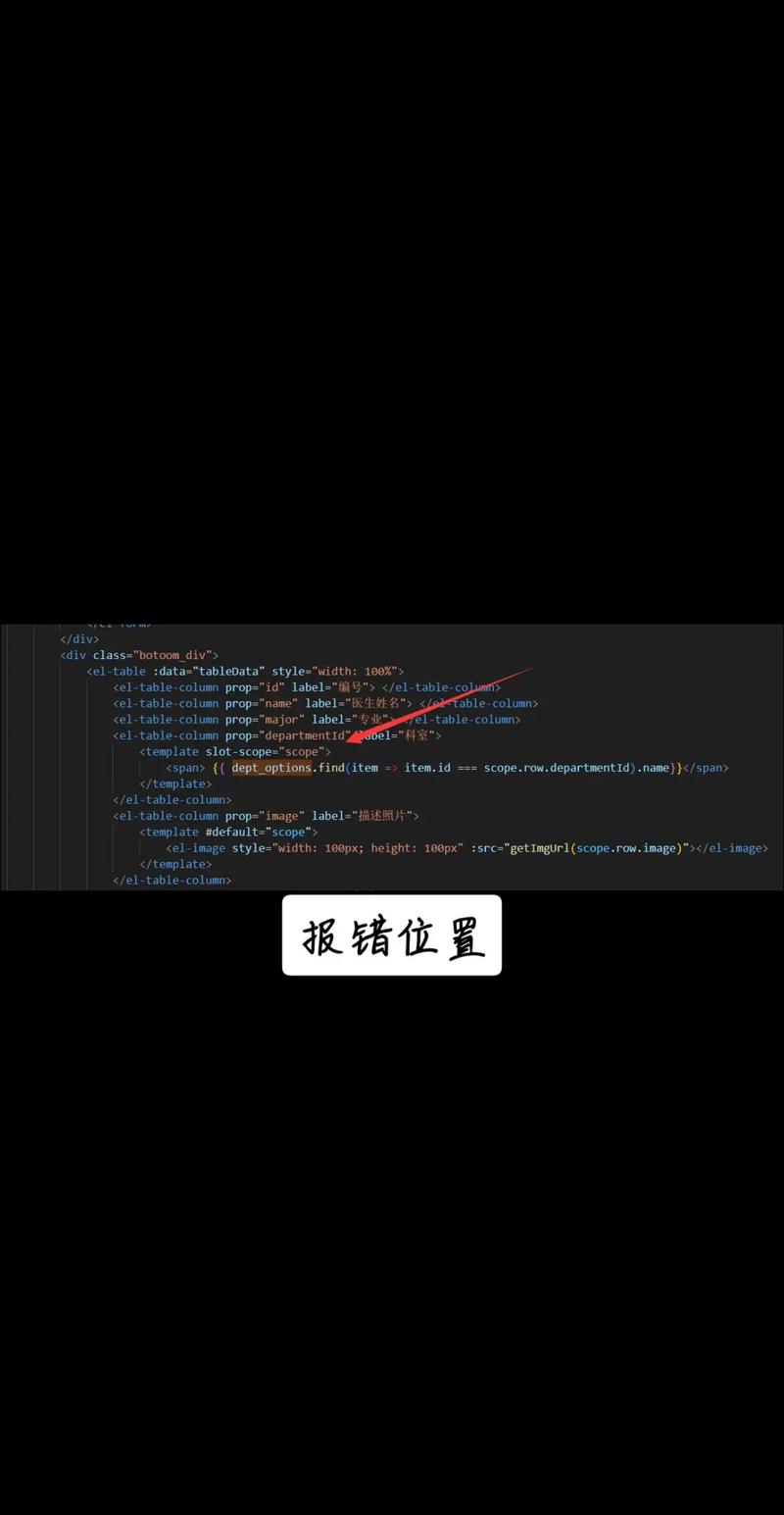
npm update vue-cli compression-webpack-plugin --save
在
vue.config.js中添加gzip配置:const CompressionPlugin = require('compression-webpack-plugin'); module.exports = { configureWebpack: { plugins: [ new CompressionPlugin({ algorithm: 'gzip', test: /\.(js|css|html|svg)$/, threshold: 10240, minRatio: 0.8 }) ] } };构建项目(
npm run build),观察输出日志,若报错涉及插件,尝试降级或更换替代方案(如使用Vite内置压缩)。验证文件路径和权限
确认压缩文件生成路径正确(通常为dist目录),检查服务器权限:chmod -R 755 /path/to/dist
在Linux系统,运行
ls -l确保用户组有权访问,若问题依旧,检查磁盘空间或日志文件(如/var/log/nginx/error.log)。测试浏览器兼容性
使用Chrome DevTools或类似工具模拟不同浏览器,在Network标签检查响应头是否含Content-Encoding: gzip,若缺失,添加HTTP头强制压缩:add_header Content-Encoding gzip;
清除浏览器缓存测试。

解决依赖冲突
运行npm ls检查包依赖树,发现冲突时,移除冗余包或使用npm dedupe,若报错指向特定模块,更新或替换它。
实施这些步骤后,多数报错可快速修复,建议每次更改后重启服务并测试压缩效果(工具如GTmetrix或PageSpeed Insights)。
预防报错的实用建议
为避免gzip报错反复发生,养成良好习惯:
- 定期更新环境:保持Vue、Node.js和服务器软件最新版,减少兼容性问题。
- 分阶段测试:开发环境中模拟gzip开启,及早发现问题,使用Docker容器隔离测试环境。
- 文档化配置:记录服务器和构建设置,便于团队协作或故障回溯。
- 监控性能指标:集成Sentry或类似工具,实时捕获报错日志,快速响应。
作为网站站长,我认为性能优化是持续过程,而非一次性任务,开启gzip时,耐心调试配置比盲目复制代码更可靠,实践中,我多次因忽略权限细节导致报错,教训深刻,坚持小步迭代测试,能大幅提升网站稳定性和用户满意度,高效压缩带来速度飞跃,让访客体验更丝滑。


