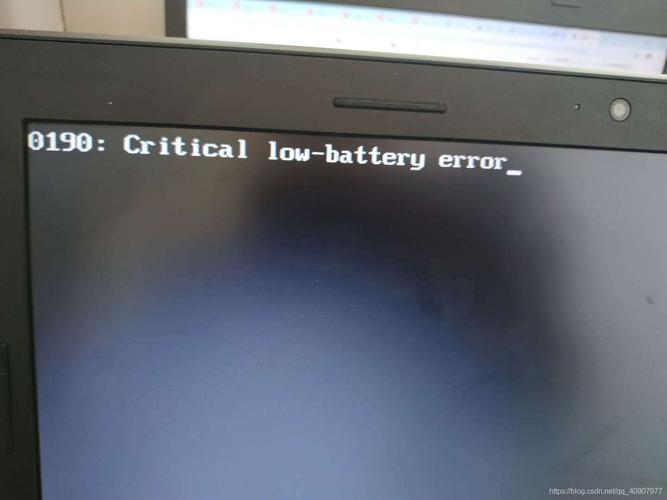
电脑开机报错1701是许多用户在日常使用中遇到的棘手问题,它通常出现在电脑启动阶段的自检过程中,这个错误代码直接指向硬件故障,尤其是与内存模块相关的问题,作为网站站长,我在多年的技术维护中处理过不少类似案例,深知它给用户带来的困扰,我将详细解析1701错误的原因、诊断方法、解决方案和预防措施,帮助您快速恢复电脑正常运行。
1701错误属于POST(开机自检)错误的一种,常见于品牌电脑如Dell或HP的系统,它通常表示内存模块检测失败,可能是由于物理损坏、接触不良或不兼容引起,在开机时,BIOS会执行一系列硬件检查,当检测到内存问题时,屏幕上会显示“1701”代码,伴随蜂鸣声或黑屏现象,这不仅仅是软件层面的小故障,而是硬件层面的警示信号,需要及时干预。
导致1701错误的原因多种多样,但主要归结为几个常见方面,第一,内存条松动或损坏是最普遍的因素,电脑在运输或长期使用后,内存插槽可能积灰,导致接触不良;或者内存条本身老化,出现金手指氧化或芯片故障,第二,主板问题也可能触发此错误,主板的BIOS设置不当、插槽损坏或电路故障会干扰内存检测,尤其在老旧设备上更易发生,第三,电源供应不足或波动也可能间接引起错误,如果电源单元(PSU)输出不稳定,内存模块无法获得足够电力,从而在开机自检中失败,第四,硬件兼容性问题不容忽视,升级内存时选择了与主板不匹配的型号,或者安装多个内存条后出现冲突,都会导致1701报错,第五,环境因素如高温、潮湿或静电积累也会加速硬件老化,引发故障。
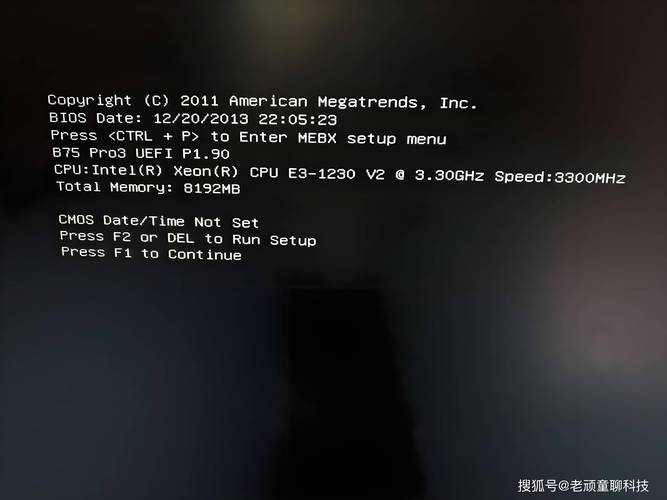
诊断1701错误需要系统性的方法,观察电脑开机时的表现:是否伴有特定蜂鸣模式?屏幕是否显示其他错误信息?这些细节能帮助缩小问题范围,进行硬件检查,关闭电脑电源,拔掉所有外设,然后打开机箱,重点查看内存条:检查是否牢固插在插槽中,有无松动或歪斜;用软刷清理插槽灰尘,避免静电干扰,如果安装了多条内存,尝试逐一测试——只保留一根内存条开机,看错误是否消失,这能快速定位故障模块,使用硬件诊断工具辅助排查,许多品牌电脑提供内置诊断程序(如Dell的ePSA工具),开机时按特定键进入测试模式,运行内存检测部分,如果工具报告错误,就能确认问题所在,检查BIOS设置:开机时进入BIOS界面,确保内存设置正确,没有超频或错误配置,如果怀疑电源问题,用万用表测试PSU输出电压是否稳定在标准范围内。
针对1701错误,解决方案要分步实施,确保安全有效,第一步,重新插拔内存条,关机断电后,取出所有内存模块,用橡皮擦轻轻擦拭金手指部分清除氧化层,然后重新插入插槽,确保卡扣锁紧,开机测试,这往往能解决80%的接触问题,第二步,如果错误持续,更换内存条测试,借用一根兼容的内存条安装到主板上,开机检查是否报错,如果问题解决,说明原内存损坏,需更换新模块,选择时注意匹配主板规格(如DDR4或DDR5)和频率,第三步,更新BIOS固件,访问主板制造商官网下载最新BIOS文件,通过U盘在开机时刷写更新,这能修复兼容性bug,但操作要谨慎,避免断电导致主板损坏,第四步,检查主板和电源,如果内存测试无异常,可能是主板插槽故障或PSU问题,尝试更换电源单元,或将主板送专业维修点检测,第五步,在极端情况下,考虑硬件升级,老旧电脑的内存或主板寿命有限,及时更换能预防未来问题,整个过程中,保持耐心,避免强行开机以免扩大损坏。
预防1701错误的关键在于日常维护和良好习惯,定期清理电脑内部灰尘,尤其是内存插槽区域,使用压缩空气罐每季度清扫一次,安装内存时确保静电防护——戴上防静电手环,或在操作前触碰金属物体放电,避免在潮湿或多尘环境中使用电脑,并保证电源稳定,建议使用UPS不间断电源,升级硬件前仔细阅读兼容性指南,选择官方推荐的内存型号,养成备份重要数据的习惯,因为硬件故障可能导致数据丢失,通过简单维护,您能显著降低1701错误的发生概率。
作为网站站长,我坚信电脑维护是数字生活的基础;忽视硬件小问题往往酿成大麻烦,及早处理1701错误能节省时间和成本,从个人经验看,保持设备整洁和定期检查比事后修复更可靠。