电脑安装 .NET 报错?别慌,手把手教你排查与解决!
作为网站站长,我深知用户在安装软件或运行特定程序时,突然蹦出“.NET Framework 安装错误”或“.NET 运行时安装失败”提示时的抓狂,这红色的错误框,不仅打断了工作流,更让人一头雾水,别担心,这类问题虽然常见,但解决起来通常有迹可循,我们就来彻底拆解这些恼人的 .NET 安装报错,帮你高效恢复系统活力。
.NET 是什么?为何安装频频报错?
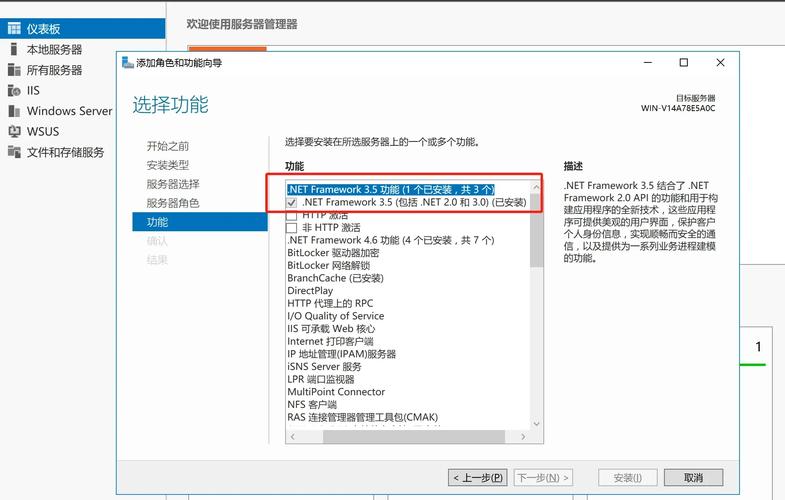
简单说,.NET(包括经典的 .NET Framework 和现代的 .NET Core/.NET 5+)是微软开发的一套强大运行库和开发平台,无数软件(尤其是Windows应用、游戏、开发工具)依赖它才能正常运行,好比一座大楼的地基,地基不稳,楼上的房间(软件)自然无法使用。
安装失败的原因错综复杂,主要集中在:
- 系统组件残缺/冲突: 必需的 Windows 更新缺失、系统文件损坏、旧版本 .NET 残留或冲突。
- 安装源受阻: Windows Update 服务未运行、网络问题导致无法下载组件、安全软件过度拦截。
- 环境不兼容: 尝试安装的 .NET 版本与当前操作系统(如 Win7 装过高版本 .NET)或软件需求不匹配。
- 磁盘空间不足/权限限制: 安装需要空间,或当前用户账户权限不足。
实战!常见 .NET 安装报错代码分析与解决方案
遇到报错,第一步务必看清错误代码或提示信息!这是解决问题的关键线索,下面针对高频错误代码提供解决方案:
错误代码:0x800F0906, 0x800F0907, 0x800F081F
- 核心问题: 无法连接到 Windows Update 服务器下载必需文件,常见于离线环境、WU服务禁用、网络配置错误。
- 解决方案:
- 检查网络连接: 确保电脑能正常访问互联网,尝试暂时禁用VPN或代理。
- 重启 Windows Update 服务:
- 按
Win + R,输入services.msc,回车。 - 找到 Windows Update 服务,右键选择“重新启动”。
- 同时检查 Background Intelligent Transfer Service (BITS) 服务是否也在运行。
- 按
- 运行 Windows Update 疑难解答:
设置 > 更新和安全 > 疑难解答 > 其他疑难解答 > Windows Update > 运行疑难解答。
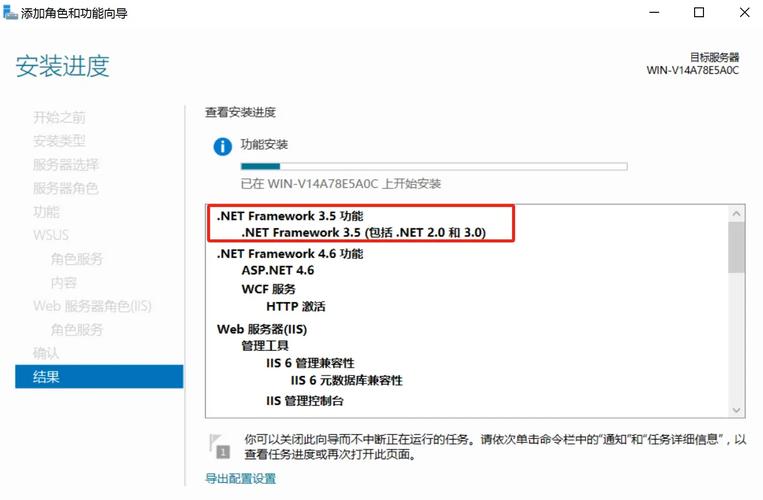
- 手动下载离线安装包: 若网络环境确实受限,前往微软官方下载中心,搜索对应版本的 .NET Framework 离线安装程序 或 .NET Runtime/SDK 离线安装包 进行安装。
错误代码:0x800F0922
- 核心问题: 通常与系统保留分区(ESP/MSR)空间不足,或组策略/安全软件阻止安装有关。
- 解决方案:
- 释放系统保留分区空间 (较复杂,谨慎操作): 此操作有风险,建议在了解或专业人士指导下进行,或优先尝试其他方法,可使用磁盘管理工具或
diskpart命令检查分区状态。 - 禁用安全软件 (临时): 暂时关闭第三方杀毒软件或防火墙,重试安装,完成后记得重新启用。
- 检查组策略限制 (企业环境常见): 按
Win + R,输入gpedit.msc回车,定位到:计算机配置 > 管理模板 > Windows 组件 > Windows Update > 管理最终用户体验,检查“配置自动更新”、“不要连接任何 Windows Update Internet 位置”等策略是否被禁用或错误配置。 - 运行系统文件检查器: 以管理员身份运行命令提示符或 PowerShell,输入
sfc /scannow并回车,等待扫描并修复损坏的系统文件。
- 释放系统保留分区空间 (较复杂,谨慎操作): 此操作有风险,建议在了解或专业人士指导下进行,或优先尝试其他方法,可使用磁盘管理工具或
错误代码:0x80070005 (拒绝访问)
- 核心问题: 当前用户账户权限不足,或文件/注册表项被锁定。
- 解决方案:
- 使用管理员账户: 确保你当前登录的是具有管理员权限的账户。
- 右键以管理员身份运行: 找到 .NET 安装程序文件 (.exe),右键单击,选择“以管理员身份运行”。
- 关闭占用程序: 关闭所有可能占用系统资源的程序,特别是可能与安装冲突的软件。
错误代码:0x80004005 / 其他未指定错误
- 核心问题: 比较泛泛,可能涉及旧版本冲突、系统状态不佳、兼容性问题。
- 解决方案:
- 运行 .NET 修复工具: 微软官方提供了 .NET Framework 修复工具,搜索下载并运行它,它能自动检测并修复许多常见问题。
- 使用专用清理工具: 如 .NET Framework Cleanup Tool (需谨慎选择可靠来源),彻底卸载有问题的旧版本 .NET,再重装所需版本。
- 确保安装正确版本: 再次确认你要安装的 .NET 版本是否与你的操作系统兼容,以及是否满足目标应用程序的要求,微软文档有详细的版本支持列表。
- 检查磁盘空间: 清理系统盘(通常是C盘),确保有足够空间(建议预留10GB以上)。
- 安装所有重要更新: 前往 设置 > 更新和安全 > Windows 更新,检查并安装所有可用的质量更新和累积更新。
防患未然:预防 .NET 安装问题的好习惯
- 拥抱 Windows Update: 保持系统自动更新开启,让微软自动为你维护和更新关键的运行库组件,这是最省心的方式。
- 官方渠道下载: 无论是 .NET 本身还是依赖它的软件,务必从软件官网或微软官方渠道获取安装包,避免第三方打包带来的隐患。
- 定期磁盘维护: 利用系统自带的“磁盘清理”工具,定期清理临时文件和系统垃圾,保持磁盘空间充足。
- 谨慎管理安全软件: 了解其设置,避免过度拦截系统级操作,必要时学会临时禁用。
- 了解软件需求: 在安装新软件前,先查看其系统要求,特别是所需的 .NET 版本,做到心中有数。
个人观点:
处理 .NET 安装错误确实需要一些耐心和排查技巧,但绝非不可逾越的难关,理解报错代码的含义是关键第一步,它直接指引了解决方向,绝大多数情况下,通过重启服务、检查更新、运行官方修复工具、或手动下载离线包这些方法都能迎刃而解,保持操作系统健康、更新及时,能有效预防大部分此类问题,下次再遇红框报错,不妨静下心来,按步骤试试这些方案,相信你的电脑很快就能恢复如常!