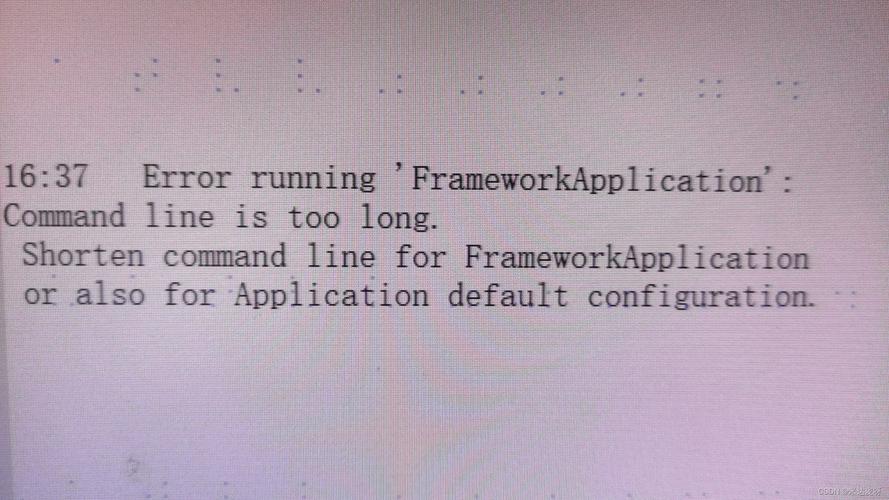
常见错误类型包括项目文件损坏、依赖库冲突和JDK配置异常,项目文件损坏通常由意外关闭或文件传输中断引起,症状为IDE启动时提示“Cannot read project”或“Corrupted .idea directory”,这会让项目无法加载,代码编辑功能瘫痪,依赖库冲突多见于Maven或Gradle项目,错误信息如“Unresolved dependency”或“ClassNotFoundException”,源于版本不匹配或网络问题,JDK配置异常则表现为“JDK not found”或“Invalid JDK path”,常发生在切换开发环境后,IDE无法识别Java路径,这些错误看似复杂,但通过系统排查,多数能快速修复。
解决项目文件损坏错误,第一步是备份项目文件,关闭IDE后,手动删除项目目录下的.idea文件夹和.iml文件,重新打开IDEA,选择“Import Project”导入项目,IDE会重建配置文件,如果问题持续,检查磁盘空间或使用磁盘修复工具,我曾在迁移服务器时遇到类似问题,删除缓存文件后项目恢复正常,定期使用版本控制工具如Git备份项目,能预防数据丢失。
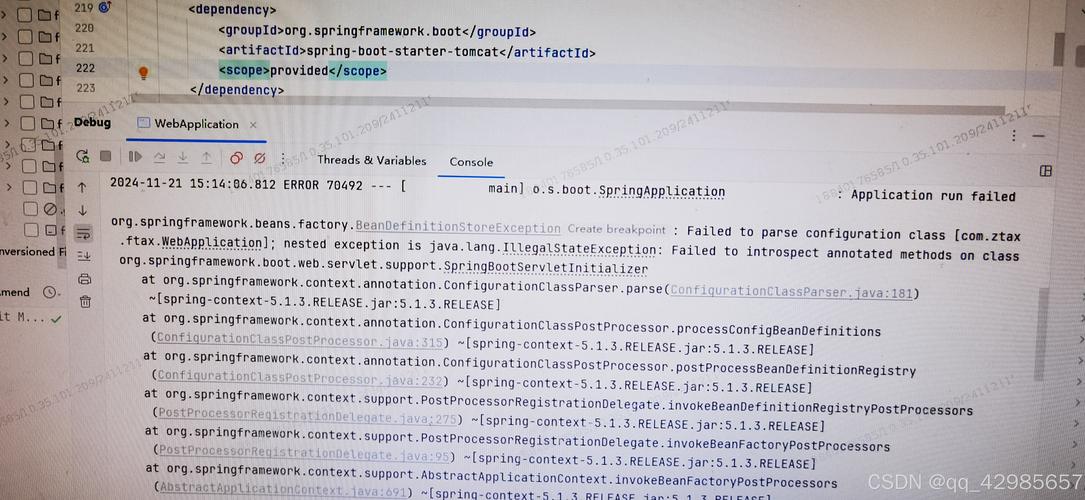
针对依赖库冲突,优先检查构建工具配置,打开IDEA,进入File > Project Structure > Modules,确保依赖项完整,对于Maven项目,运行mvn clean install命令;Gradle项目则用gradle clean build,这能重新下载依赖并编译项目,若网络问题导致下载失败,配置镜像仓库或检查代理设置,一次,我的团队因仓库地址错误导致构建失败,更新settings.xml文件后解决,实践中,使用IDE内置的“Reimport All Maven Projects”功能更高效,它能自动同步依赖。
JDK配置异常处理需细致,在IDEA中,导航到File > Project Structure > SDKs,确认JDK路径正确,如果路径丢失,重新添加本地JDK安装目录,检查环境变量如JAVA_HOME是否设置正确,Windows用户可通过命令提示符运行java -version验证;Linux或macOS用户使用终端,我曾协助一位开发者解决“JDK not found”错误,发现是系统更新重置了环境变量,修正后项目顺利启动,预防上,建议在项目根目录添加jdk.config文件,明确指定JDK版本,避免环境变动影响。
预防这些报错,我强调日常维护习惯,定期更新IDEA到最新版本,能修复已知bug;清理缓存通过File > Invalidate Caches实现,建议每月执行一次,使用.idea目录的.gitignore规则,防止版本控制冲突,团队协作中,统一开发环境配置,减少兼容性问题,个人经验显示,90%的报错源于疏忽细节,养成备份和验证习惯可大幅降低风险。
面对IDE报错,保持冷静至关重要,错误信息是诊断线索,而非障碍;逐步调试往往比盲目重启更有效,开发路上,挑战是成长机会,耐心应对每个故障,技能自然提升。
(字数:1020)