
ADB截图报错?别慌!资深开发者教你系统化排障
“adb shell screencap”命令敲下,终端却弹出一串刺眼的红色错误信息——相信不少Android开发者或测试人员都遇到过这个令人抓狂的时刻,截图失败不仅打断工作流,更可能意味着关键的调试信息丢失,别急着反复尝试或重启设备,让我们冷静下来,系统化地解决这些报错问题。
基础环境:你的ADB真的就绪了吗?
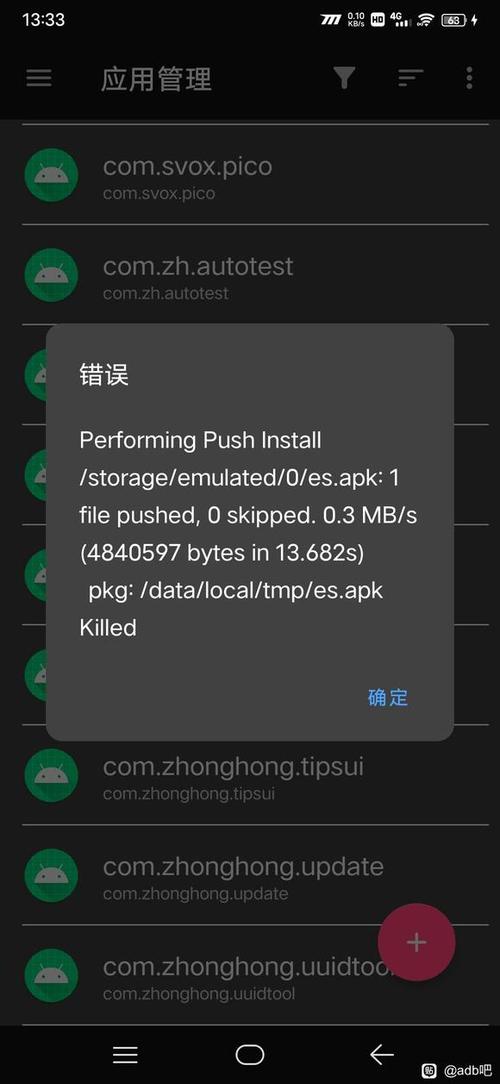
许多截图报错的根源在于ADB环境本身,请按顺序检查:
-
ADB安装与路径:
- 确认你的电脑已正确安装Android SDK Platform-Tools(包含adb),访问[Android开发者官网]获取最新版本。
- 检查系统环境变量
PATH是否包含adb所在目录,在终端输入adb version,如果提示“不是内部或外部命令”,说明环境变量未配置正确。
-
设备连接状态:
- 使用
adb devices命令,理想状态下应看到你的设备序列号及device状态。 - 如果显示
unauthorized:检查设备屏幕,是否弹出USB调试授权对话框,务必点击“允许”。 - 如果设备未列出:尝试更换USB线缆、USB端口;重启电脑ADB服务(
adb kill-serveradb start-server);重启设备;确保USB连接模式为“文件传输”或“MTP”(部分设备要求)。
- 使用
-
USB调试开关:
- 这是核心!进入设备的设置 > 关于手机,狂点“版本号”7次以激活开发者选项,返回设置,进入系统 > 开发者选项,务必开启“USB调试”,部分设备在连接电脑时还需在USB用途中选择“传输文件”或“PTP”以激活调试通道。
常见ADB截图报错及精准解决方案
遇到具体错误信息时,针对性解决效率最高:
-
error: closed或device not found- 核心原因: ADB与设备的连接意外中断或不稳定。
- 解决:
- 重新插拔USB线,观察
adb devices状态是否恢复为device。 - 执行
adb kill-server+adb start-server重启ADB守护进程。 - 彻底重启手机和电脑。
- 尝试使用
adb connect <设备IP>进行无线连接(需先配对)。
- 重新插拔USB线,观察
-
Permission denied或/system/bin/sh: screencap: inaccessible or not found- 核心原因: ADB Shell权限不足或
screencap命令在设备上不可用/路径错误(极少数定制ROM问题)。 - 解决:
- 获取Root Shell: 如果设备已root,尝试
adb root获取root权限,再执行adb shell screencap,成功后输出通常是restarting adbd as root。 - 使用
run-as或exec-out(推荐):adb exec-out screencap -p > screenshot.png:这是最常用且兼容性较好的命令,它避免了Shell的权限限制,直接将二进制数据输出到电脑文件。-p指定PNG格式。adb shell "run-as <your.package.name> screencap -p" > screenshot.png:如果针对特定应用调试,可尝试(需知晓包名)。
- 检查命令路径: 尝试
adb shell which screencap或adb shell ls /system/bin/screencap,确认命令是否存在,如果不存在,设备系统可能被深度定制,考虑使用第三方截图工具或厂商提供的测试工具。
- 获取Root Shell: 如果设备已root,尝试
- 核心原因: ADB Shell权限不足或
-
remote object '/sdcard/screenshot.png' does not exist或 文件写入失败- 核心原因: 你尝试将截图保存到设备
sdcard目录但权限不足或路径无效。 - 解决:
- 优先输出到电脑: 完全避免设备存储权限问题:
adb exec-out screencap -p > local_screenshot.png(将截图直接保存到当前命令行的电脑目录)。 - 检查设备存储权限: 如果必须存到设备:
- 确认目标路径存在且有写入权限(如
/sdcard/Download/通常较安全)。 - 对于高版本Android(尤其Android 10+),应用(包括ADB Shell)对公共存储的访问受限,可能需要使用
adb shell appops set <shell_package> LEGACY_STORAGE allow临时授权(需查Shell包名,较复杂),或使用/data/local/tmp/等系统缓存目录(需root或run-as)。
- 确认目标路径存在且有写入权限(如
- 优先输出到电脑: 完全避免设备存储权限问题:
- 核心原因: 你尝试将截图保存到设备
-
cannot create ...: Read-only file system- 核心原因: 尝试写入的设备目录是只读挂载的。
- 解决:
- 更换写入目录到具有读写权限的位置,如
/sdcard/Download/或/data/local/tmp/。 - 如果设备已root,可尝试
adb remount重新挂载系统分区为读写(不推荐常规操作,有风险)。
- 更换写入目录到具有读写权限的位置,如
-
命令执行无反应/卡死 或 截图文件损坏(0字节/无法打开)
- 核心原因: ADB连接不稳定、设备响应慢、数据传输中断、屏幕状态异常(如锁屏/熄屏)。
- 解决:
- 保持设备屏幕常亮且解锁状态。
- 更换更短、质量更好的USB数据线。
- 尝试使用
adb usb切回USB模式或adb tcpip切换到Wi-Fi调试。 - 使用
-d(指定设备)或-e(指定模拟器)参数排除多设备干扰:adb -s <device_serial> exec-out screencap -p > screen.png。 - 对于大分辨率屏幕,截图数据量大,传输可能需要几秒,耐心等待命令完成。
高阶排查与替代方案
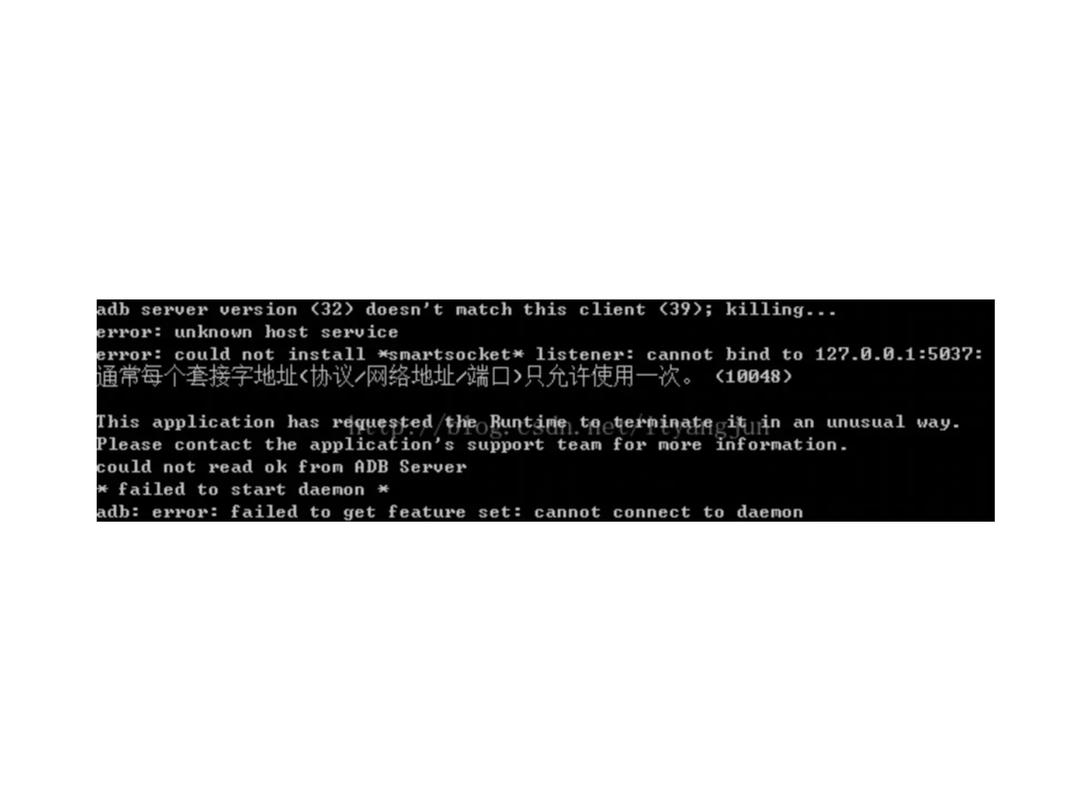
当常规方法失效时,考虑以下方向:
- ADB版本与设备系统兼容性: 升级你的Android SDK Platform-Tools到最新版,有时旧版ADB无法正确处理新设备协议。
- 设备系统问题: 某些设备ROM(尤其非官方ROM)可能移除或修改了
screencap工具,尝试安装第三方命令行截图工具到设备(需root或特定权限)。 - 屏幕状态限制: 部分设备的安全策略(如银行App运行时、DRM保护内容)会阻止截图,此时ADB也无法截取,可尝试切换到其他非敏感界面再截图。
- 使用
screenrecord替代: 如果动态记录也可接受,adb shell screenrecord /sdcard/demo.mp4命令通常权限要求较低,录屏后抽取关键帧。 - Scrcpy神器: 强烈推荐开源工具Scrcpy,它通过ADB连接,在电脑上实时显示并控制手机,自带完美截图和录屏功能(
Ctrl+C/Ctrl+Shift+O),且对设备权限要求相对较低。
个人观点
ADB截图报错看似五花八门,核心无外乎“连接”、“权限”、“命令可用性”与“设备状态”四个关键环节,掌握adb devices、adb exec-out screencap -p > file.png这些基础命令,配合系统化的环境检查流程,能解决绝大多数问题,遇到顽固报错时,优先考虑ADB版本升级和设备存储路径权限,无线连接有时能绕过物理接口的不稳定,Scrcpy这类工具大幅降低了普通用户的调试门槛,值得纳入日常工具箱,保持耐心,逐层排查,你总能找到屏幕背后那个被忽略的开关。


