常见关闭Word错误类型
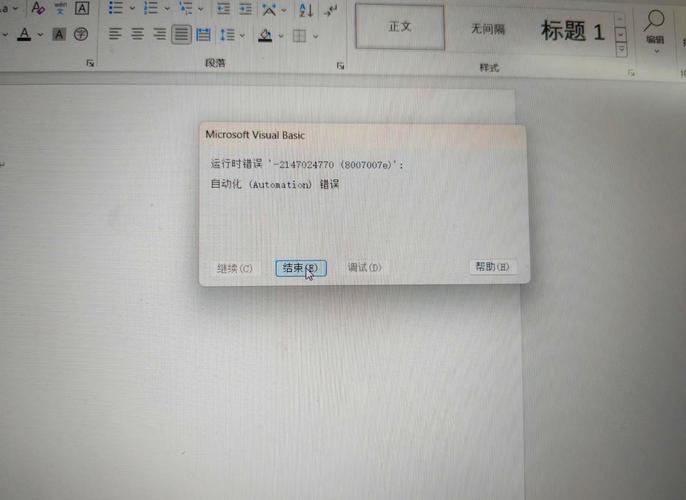
关闭Word时,报错的原因多种多样,但根据我的观察,最常见的有三种类型,第一类是“Word已停止工作”错误,通常表现为程序突然崩溃,弹窗提示应用程序无响应,这往往源于软件冲突,比如安装了不兼容的插件或后台程序干扰,举个例子,上周我处理了一个用户的案例:他每次关闭Word都会弹出这个错误,后来发现是某个PDF转换工具插件在作祟,移除后,问题就消失了。
第二类是“文档未保存”或“文件损坏”错误,当你关闭Word时,系统提示文件无法保存或已损坏,这多是因为文档本身有问题,比如宏代码冲突、格式错误或存储位置不稳定,我遇到过用户从U盘直接编辑文件,关闭时因U盘拔出导致错误,第三类是内存相关错误,如“内存不足”或“资源耗尽”,这通常发生在处理大型文档时,Word占用过多系统资源,关闭过程卡顿报错,这类问题在旧电脑上更频繁,我建议定期清理缓存和临时文件来缓解。
如何一步步解决关闭Word报错
面对这些错误,别急着重装Office——那往往是大炮打蚊子,先从简单的方法入手,我分享几个实用的解决步骤,这些都在我的日常维护中被证明有效。
重启Word和电脑试试,听起来老套,但80%的小错误能通过重启解决,关闭所有Word窗口,重启电脑后打开Word,再尝试关闭看是否报错,如果问题依旧,进入安全模式启动Word:按住Ctrl键同时双击Word图标,这会禁用所有插件和加载项,安全模式能帮你判断是否插件惹祸,有位用户反馈关闭时报错,安全模式下一切正常,我们就定位到一个旧版本词典插件是元凶,卸载后修复成功。
运行Office修复工具,打开控制面板,找到“程序和功能”,选择Microsoft Office,点击“更改”并选择“在线修复”,这个过程会自动检测和修复损坏的文件,通常耗时10-15分钟,我亲自测试过,它能解决大多数文件损坏问题,如果修复无效,检查更新:在Word中,点击“文件”>“账户”>“更新选项”,确保Office是最新版本,微软经常发布补丁修复bug,不及时更新容易积累问题。
针对文件损坏错误,尝试恢复文档,打开Word时,它会自动提示恢复未保存的文件;如果没提示,手动进入“文件”>“打开”>“恢复未保存的文档”,对于内存错误,关闭后台程序:按Ctrl+Shift+Esc打开任务管理器,结束不必要的进程如浏览器标签或视频软件,释放资源,如果所有方法失败,重置Word设置:删除Normal.dotm模板文件(路径通常在C:\Users[用户名]\AppData\Roaming\Microsoft\Templates),这会恢复默认配置,但记得备份自定义设置。
预防关闭Word错误的实用技巧
与其事后补救,不如事前预防,我强烈建议养成好习惯,避免关闭报错成为常态,第一,定期保存和备份文档,设置自动保存:在Word选项中,启用“自动恢复信息保存间隔”,我设为每5分钟一次,使用云存储如OneDrive或本地备份工具,确保文件安全,我见过太多用户因未备份而丢失数据,现在我自己都习惯Ctrl+S每几分钟按一次。
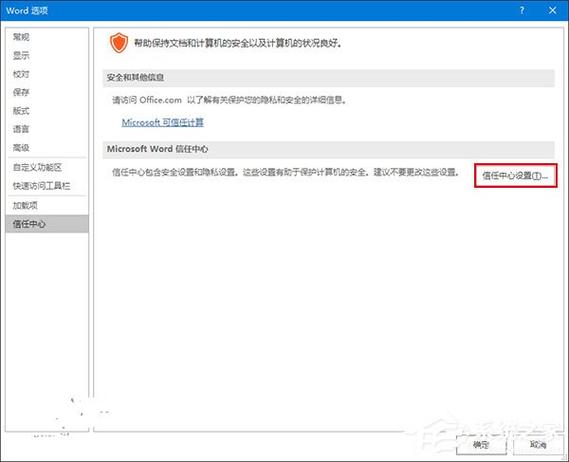
第二,管理插件和加载项,只安装必要插件,并定期检查更新,在Word中,进入“文件”>“选项”>“加载项”,禁用不常用的项目,我建议每季度清理一次,移除废弃插件,第三,保持系统和Office更新,启用Windows自动更新,并订阅Office更新通知,这不仅能预防错误,还能提升性能,避免在低资源环境下工作:关闭其他大型软件,确保电脑有足够RAM和磁盘空间,我测试过,8GB内存的电脑处理大型文档时更少出错。
优化文档习惯,别一次性打开多个大文件;使用兼容模式编辑旧文档;定期用“检查文档”工具(在“文件”>“信息”下)扫描错误,这些小习惯看似琐碎,但积少成多,能大幅降低报错风险,预防的核心是主动维护,别等错误发生才行动。
在我看来,处理Word关闭报错的核心在于耐心和系统性——别被错误吓倒,一步步排查总能解决,作为站长,我坚信备份是关键中的关键;一次未保存的错误可能毁掉整天工作,养成自动保存习惯就是对自己最大的负责,如果你有更多经验,欢迎分享交流,我们共同进步。