Pinchzoom.js 报错?别慌,手把手教你排查与修复
当你在移动端项目中集成 pinchzoom.js,期待实现流畅的图片缩放体验时,控制台突然弹出的报错信息足以让开发者心头一紧,别担心,这类问题通常有迹可循,本文将深入解析常见错误根源并提供实用解决方案。
常见报错类型与深度剖析
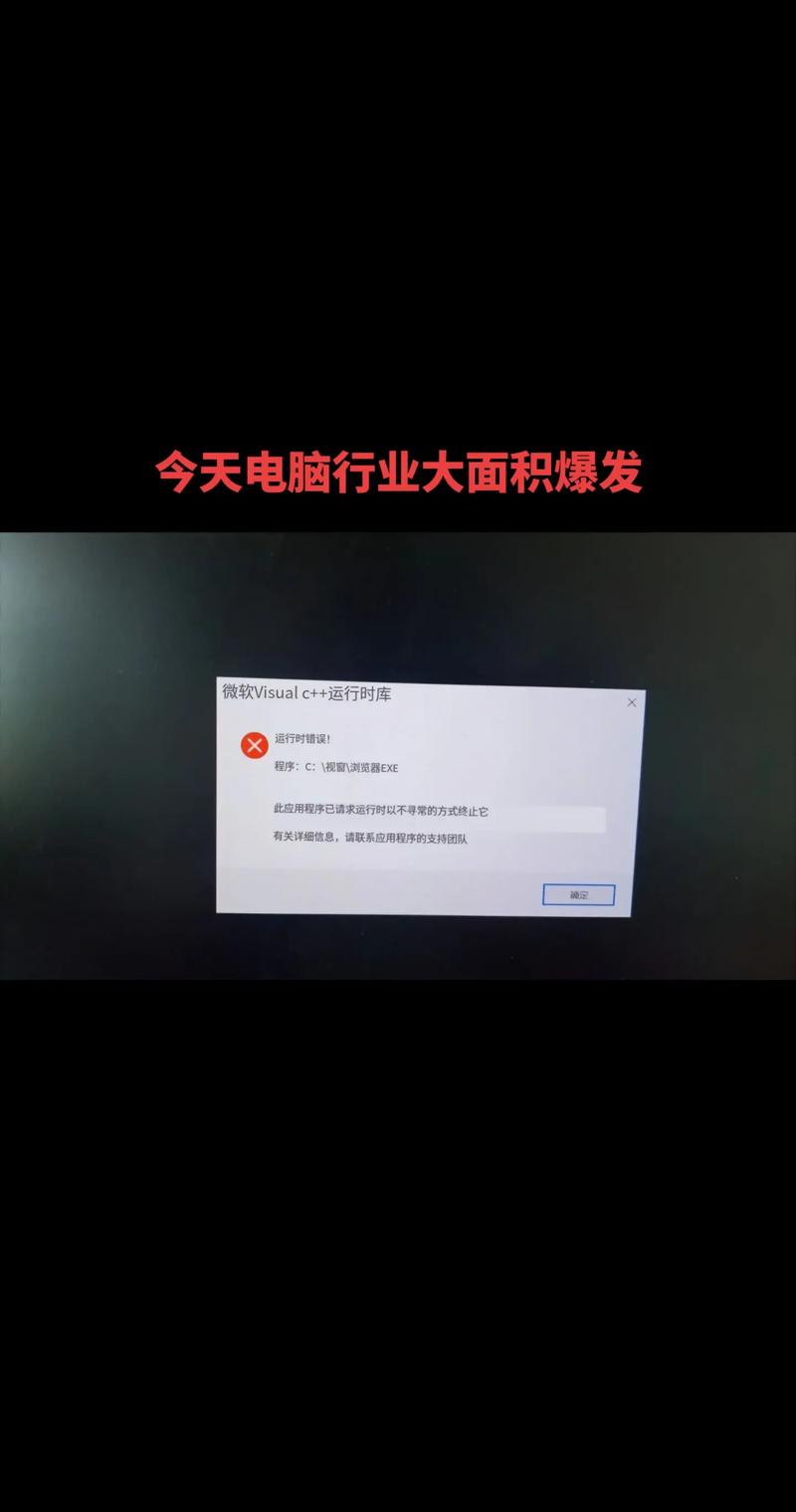
Uncaught TypeError: Cannot read properties of null (reading 'appendChild')或类似 DOM 操作错误- 核心原因: 脚本执行时,目标 DOM 元素尚未加载完成或选择器无法找到元素。
- 解决方案:
- 确保 DOM 就绪: 将初始化代码包裹在
DOMContentLoaded事件或 jQuery 的$(document).ready()中。document.addEventListener('DOMContentLoaded', function() { new PinchZoom.default(document.getElementById('myImage')); }); - 检查元素 ID/选择器: 反复确认传递给
PinchZoom构造函数的选择器字符串或 DOM 元素引用是否正确无误,区分大小写。 - 动态元素处理: 若元素通过 AJAX 或 JS 动态生成,必须在元素成功插入 DOM 之后 再执行初始化。
- 确保 DOM 就绪: 将初始化代码包裹在
Uncaught ReferenceError: PinchZoom is not defined或require is not defined- 核心原因: Pinchzoom.js 库文件未被正确引入,或模块加载方式存在问题。
- 解决方案:
- 检查文件路径: 确认
<script src="path/to/pinchzoom.js"></script>中的路径完全准确,建议使用开发者工具(F12)的 “Network” 面板,查看 pinchzoom.js 是否成功加载(状态码 200),排除 404 错误。 - 注意加载顺序: 确保 Pinchzoom.js 的
<script>标签位于调用它的业务代码之前。 - 模块化环境处理:
- ES Modules (import/export): 库需支持 ES Module,使用:
import PinchZoom from 'pinchzoom.js'; new PinchZoom(document.getElementById('myElement')); - CommonJS (require): 在 Webpack、Browserify 等环境中:
const PinchZoom = require('pinchzoom.js').default; // 注意可能需要 .default new PinchZoom(element); - UMD/全局变量: 确保库以全局变量
PinchZoom(或库定义的其他名称,如PinchZoom.default) 暴露,直接使用new PinchZoom.default(element)。
- ES Modules (import/export): 库需支持 ES Module,使用:
- 检查文件路径: 确认
Uncaught TypeError: ... is not a function(与 Hammer.js 相关)- 核心原因: Pinchzoom.js 依赖 Hammer.js 处理手势识别,常见于:
- Hammer.js 未引入或引入失败。
- Hammer.js 版本与 Pinchzoom.js 不兼容。
- Pinchzoom.js 内部访问的 Hammer.js API 发生变化。
- 解决方案:
- 引入 Hammer.js: 在引入 Pinchzoom.js 之前,务必先引入 Hammer.js。
<script src="path/to/hammer.min.js"></script>
<script src="path/to/pinchzoom.js"></script>
- 版本兼容性: 查阅 Pinchzoom.js 官方文档或源码,确认其依赖的 Hammer.js 版本,优先使用文档推荐的组合,尝试升级或降级 Hammer.js 到兼容版本。
- 检查控制台: 查看 Hammer.js 自身是否有报错。
- 引入 Hammer.js: 在引入 Pinchzoom.js 之前,务必先引入 Hammer.js。
- 核心原因: Pinchzoom.js 依赖 Hammer.js 处理手势识别,常见于:
Uncaught TypeError: Failed to construct '...': Please use the 'new' operator- 核心原因: 调用构造函数时遗漏了
new关键字。 - 解决方案: 严格使用
new操作符实例化。// 正确 var pz = new PinchZoom.default(myElement); // 错误 (会导致此报错) var pz = PinchZoom.default(myElement);
- 核心原因: 调用构造函数时遗漏了
缩放卡顿、不跟手或触发原生页面缩放
- 核心原因:
- 未正确阻止触摸事件的默认行为和冒泡。
- CSS
touch-action属性设置不当。 - 元素或其父元素存在
overflow: hidden等样式限制。
- 解决方案:
- 事件处理: Pinchzoom.js 内部通常会处理
touchstart,touchmove,touchend事件,确保你的代码没有在相同元素上再次阻止这些事件的默认行为 (e.preventDefault()) 或停止冒泡 (e.stopPropagation()),除非有特殊且兼容的理由。 - CSS
touch-action: 对缩放目标元素设置touch-action: none;,这明确告知浏览器该元素将完全处理触摸事件,阻止页面滚动或原生缩放。#myZoomableElement { touch-action: none; } - 检查溢出与尺寸: 确保目标元素及其容器有明确的尺寸(宽高),
overflow设置不会意外裁剪内容,尝试移除父元素可能的overflow: hidden进行测试。
- 事件处理: Pinchzoom.js 内部通常会处理
- 核心原因:
通用排查策略与最佳实践
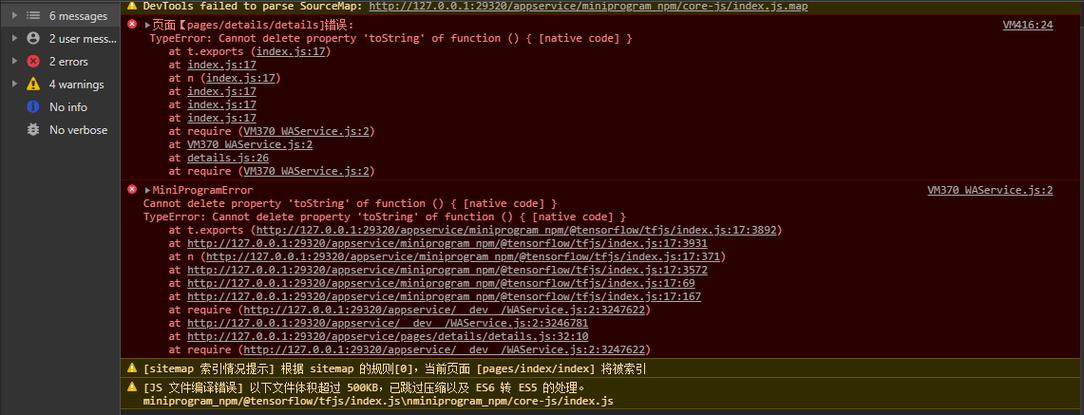
开发者工具是你的朋友: 遇到报错,第一反应是打开浏览器开发者工具(Chrome DevTools, Firefox DevTools)。
- Console 面板: 仔细阅读错误信息、堆栈跟踪 (Stack Trace),错误信息会明确指出问题文件和行号,是定位问题的关键线索。
- Sources 面板: 在报错行打断点,检查变量值、执行上下文。
- Network 面板: 确认所有 JS 文件(pinchzoom.js, hammer.js)成功加载,无红色错误状态(如 404)。
版本锁定与文档查阅:
- 明确记录项目中使用的 Pinchzoom.js 和 Hammer.js 的具体版本号,避免盲目更新导致意外兼容性问题。
- 仔细阅读官方文档: 访问 Pinchzoom.js 的 GitHub 仓库或官方文档(如果存在),查看安装说明、基础用法、API 文档和已知问题/限制,许多常见问题在文档中已有解答。
最小化复现: 构建一个仅包含必要代码(HTML + Pinchzoom.js + Hammer.js + 极简初始化代码)的测试页面,如果问题消失,说明是项目其他代码或配置冲突;如果问题仍在,则能更清晰地定位库本身或基础环境问题。
注意移动端真机调试: 某些触摸行为或兼容性问题在桌面模拟器上难以完全复现,务必使用真机(Android Chrome, iOS Safari)进行测试,利用 Chrome DevTools 的远程调试功能连接真机调试非常高效。
考虑替代方案: 如果经过充分排查,Pinchzoom.js 在特定环境或需求下问题难以解决,评估其他成熟的手势缩放库(如
hammer.js直接使用其 Pinch 手势、interact.js、photo-viewer等集成组件)。
用户反馈与处理
当用户报告缩放问题时,引导用户提供关键信息至关重要:
- 具体现象描述: 是完全不能缩放?缩放卡顿?图片跳动?报错截图?
- 设备与浏览器: 精确的设备型号、操作系统版本、使用的浏览器名称及版本号。
- 复现步骤: 用户如何操作导致问题出现?是否在特定页面或特定操作后发生?
- 网络环境: 是否有缓存?是否只在特定网络下出现?(排除CDN或加载问题)。 利用这些信息,结合上述排查方法,能更快定位问题根源。
个人观点
解决类似 pinchzoom.js 报错的过程,本质是对前端基础(DOM 生命周期、模块化、事件流、CSS 样式影响)和调试技能的考验,每一次成功排查都加深了对技术栈的理解,选择开源库时,清晰的文档、活跃的社区和稳定的依赖关系比功能丰富更重要,遇到问题保持耐心,善用工具,从最小复现入手,大部分技术难题都能迎刃而解。