
dialog.show 报错:开发者必须跨越的界面交互门槛
在构建现代网页或应用时,动态对话框(dialog)是提升用户体验的关键组件,当你信心满满地写下 dialog.show() 或 dialog.showModal(),期待一个精美的弹窗翩然而至时,控制台却无情地抛出一个报错——这种挫折感,相信许多开发者都深有体会,这类错误绝非偶然,其背后往往隐藏着值得深究的技术细节。
核心问题定位:为什么你的对话框“拒绝现身”?
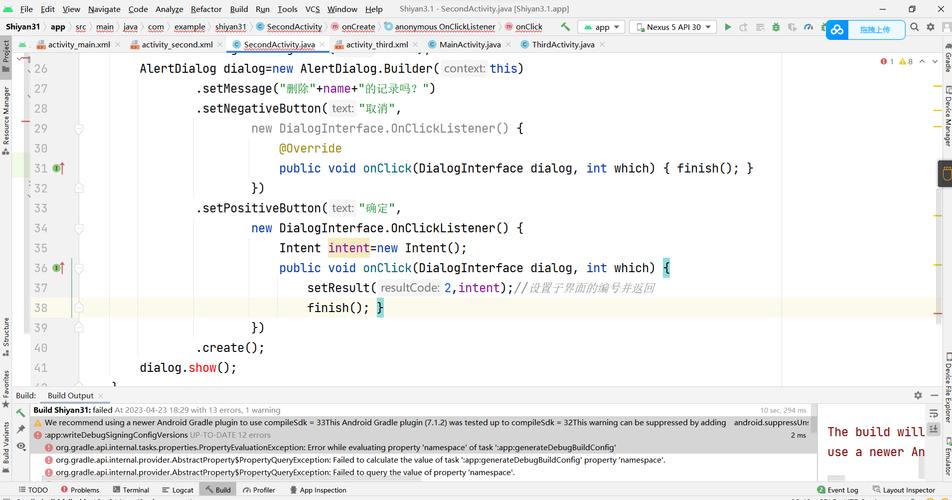
元素未正确获取或创建: 最常见的原因之一,你的代码尝试操作的
dialog变量,可能并未成功关联到DOM中实际的<dialog>元素,检查你的选择器(如document.getElementById(‘myDialog’))是否准确无误,确保目标元素在脚本执行时已经存在于DOM树中,异步加载内容时,这点尤其容易出错。API 使用方式差异: 你是否混淆了
show()与showModal()?show()产生的对话框是非模态的,允许用户与背景内容互动;而showModal()会产生模态对话框,屏蔽背景交互并通常伴随遮罩层,部分旧式自定义对话框库可能有自己独特的显示方法(如.open(),.reveal()),直接使用.show()自然无效。资源加载与时机冲突: 若对话框内部依赖外部资源(图片、脚本、样式),且这些资源加载缓慢或失败,浏览器的渲染机制可能会阻碍对话框的顺利显示,检查网络请求与控制台,排除资源加载异常,确保你的
show()调用发生在DOM就绪之后(如DOMContentLoaded事件中)或组件初始化完成之后。浏览器兼容性陷阱: 尽管
<dialog>在现代浏览器中支持度良好,但并非万能,旧版浏览器(如某些IE版本或老移动浏览器)可能完全不支持原生<dialog>元素及其方法,即使支持,不同浏览器在样式、动画或showModal()行为细节上也可能存在差异,使用document.createElement('dialog')检测支持性或考虑引入可靠的 Polyfill。权限与安全限制 (移动端/特殊环境): 在某些混合移动应用(如 Cordova, Capacitor)或严格的安全沙箱环境中,直接操作DOM元素显示对话框可能受到限制,应用可能需要调用特定的原生插件或遵循平台特定的UI规范才能实现弹窗效果。
实战案例:一个“简单”按钮引发的困惑
<button id="openBtn">打开说明</button>
<!-- 对话框定义在页面底部 -->
<dialog id="infoDialog">
    <p>重要操作提示...</p>
    <button id="closeBtn">关闭</button>
</dialog>
<script>
    const openBtn = document.getElementById('openBtn');
    const closeBtn = document.getElementById('closeBtn');
    const infoDialog = document.getElementById('infoDialog'); // 获取对话框元素
    openBtn.addEventListener('click', () => {
        console.log(infoDialog); // 确认是否为 null 或 undefined
        infoDialog.showModal(); // 尝试显示模态对话框
    });
    closeBtn.addEventListener('click', () => {
        infoDialog.close();
    });
</script>
看似完美,但报错 infoDialog.showModal is not a function 如影随形,问题在哪?
脚本位置陷阱: 如果这段
<script>标签放在<head>中或紧跟在<button>之后,那么在脚本执行document.getElementById(‘infoDialog’)时,位于页面底部的<dialog id="infoDialog">尚未被浏览器解析和添加到DOM中!结果就是infoDialog的值为null,调用showModal()必然失败。修复方案:
- 移动脚本: 将
<script>标签移到<dialog>元素定义之后(页面底部),确保元素先存在再操作。 - 使用事件监听: 将代码包裹在
DOMContentLoaded事件监听器中:document.addEventListener('DOMContentLoaded', function() { // 获取元素和绑定事件的代码放在这里 const openBtn = document.getElementById('openBtn'); const infoDialog = document.getElementById('infoDialog'); openBtn.addEventListener('click', () => { infoDialog.showModal(); // infoDialog 应该有效了 }); }); - 使用
defer属性: 在<script>标签上添加defer属性(<script defer src="...">),脚本会在HTML解析完成后再执行。
- 移动脚本: 将
系统化调试策略:告别无效的对话框
基础检查:
- 存在性确认:
console.log(yourDialogElement),输出是null/undefined还是一个有效的 DOM 元素?这是第一步,也是最重要的一步。 - 拼写校验: 反复核对元素ID、变量名、方法名(
show,showModal,close)是否完全一致,大小写敏感! - 浏览器支持检测:
if (typeof HTMLDialogElement === ‘function’) { /* 支持原生 dialog */ } else { /* 降级方案或加载 polyfill */ }。
- 存在性确认:
深入问题根源:

- 错误信息解读: 仔细阅读浏览器控制台(Console)输出的完整错误信息,它通常指明了是变量未定义(
undefined/null)、方法不存在(is not a function),还是其他具体原因(如权限问题)。 - 断点调试: 在调用
show()/showModal()的代码行设置断点,检查yourDialogElement的值、类型,以及调用栈上下文,观察执行流程是否符合预期。 - 样式干扰排查: 审查元素(Inspect Element),确认对话框元素是否被CSS意外隐藏(如
display: none !important;,visibility: hidden,opacity: 0)或定位异常(如position: fixed坐标错误导致在可视区域外),检查z-index是否被其他元素遮挡。
- 错误信息解读: 仔细阅读浏览器控制台(Console)输出的完整错误信息,它通常指明了是变量未定义(
探索解决方案:
- 确保DOM就绪: 如前所述,使用
DOMContentLoaded事件或将脚本置于</body>前。 - Polyfill 方案: 对于需要兼容旧浏览器的项目,引入如
dialog-polyfill是成熟选择,引入后通常只需调用dialogPolyfill.registerDialog(yourDialogElement)进行注册,之后即可正常使用showModal()。 - 资源加载优化: 确保对话框依赖的资源(尤其是阻塞渲染的CSS/JS)优先加载完成,利用
onload事件或Promise管理资源加载顺序。 - 框架/库适配: 在 React, Vue, Angular 中,使用框架推荐的组件库(如 Material UI, Element Plus, Angular Material)提供的对话框组件通常更可靠,它们封装了兼容性和生命周期管理,若需直接操作原生
<dialog>,务必在组件挂载完成(如 React 的useEffect, Vue 的mounted)后再执行操作。
- 确保DOM就绪: 如前所述,使用
作为长期与各类界面组件打交道的开发者,我深知 dialog.show 报错带来的困扰远不止表面上的功能失效,它像一道门,背后是前端开发中对 DOM 生命周期、API 规范、浏览器差异和资源管理的深刻理解,每一次解决这类报错,都是对技术细节掌控力的一次提升,耐心调试、严谨求证,方能在用户期待的弹窗瞬间,交付稳定流畅的体验,这不仅是技术实现,更是专业精神的体现。


