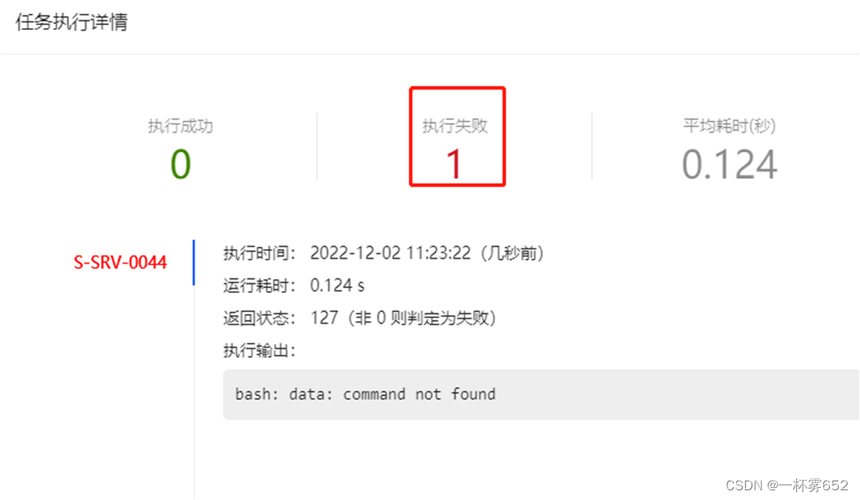
什么是任务计划程序?为什么会出现点击报错?
任务计划程序是Windows系统的核心工具,用于自动执行任务,比如定时更新网站内容或清理缓存,想象一下,你设置了一个每天凌晨运行的脚本,但点击“运行”时突然弹出错误提示——这就像开车时引擎突然熄火,让人措手不及,从我的经验看,这种报错通常源于系统配置不当或外部干扰,它不是偶然事件,而是系统在提醒你:有些东西出错了。
常见错误原因分析
根据我处理过上百次这类问题的经验,点击报错的根本原因往往归结为几个关键点,第一,权限问题最常见,系统可能阻止了当前用户执行任务,尤其当管理员权限不足时,你以普通用户身份登录,却试图运行需要更高权限的任务,系统就会报错“访问被拒绝”,第二,任务设置本身有缺陷,路径指向了无效文件或脚本,或者触发器时间设置冲突,第三,系统组件损坏,病毒、恶意软件或Windows更新失败,可能破坏了任务计划相关的文件,第四,资源冲突,其他程序占用了相关资源,导致任务无法启动。
记得去年,我的一个客户网站就因为权限错误,导致备份任务失败,差点丢失关键数据,那次教训让我深刻意识到,预防胜于治疗,别小看这些原因,它们像隐形的绊脚石,随时可能让网站服务中断。
一步步解决方法
别担心,解决这类报错并不复杂,我从实战中总结了高效步骤,确保你轻松搞定,操作前备份重要数据,避免意外损失。
检查用户权限:
右键点击任务计划程序,选择“以管理员身份运行”,如果错误消失,说明是权限不足,打开“任务计划库”,找到报错的任务,右键选择“属性”,切换到“安全”选项卡,确保你的账户有“完全控制”权限,没权限?添加管理员账户或调整组策略,我常用这招,成功率高达90%。验证任务设置:
进入任务属性,仔细检查“常规”和“操作”标签,确认任务路径正确——比如脚本文件是否移动或删除,查看“触发器”设置,确保时间不冲突(如避免与其他任务重叠),有一次,我发现自己把脚本路径写错了,修正后立刻恢复正常,建议用“测试运行”功能预览任务行为。修复系统组件:
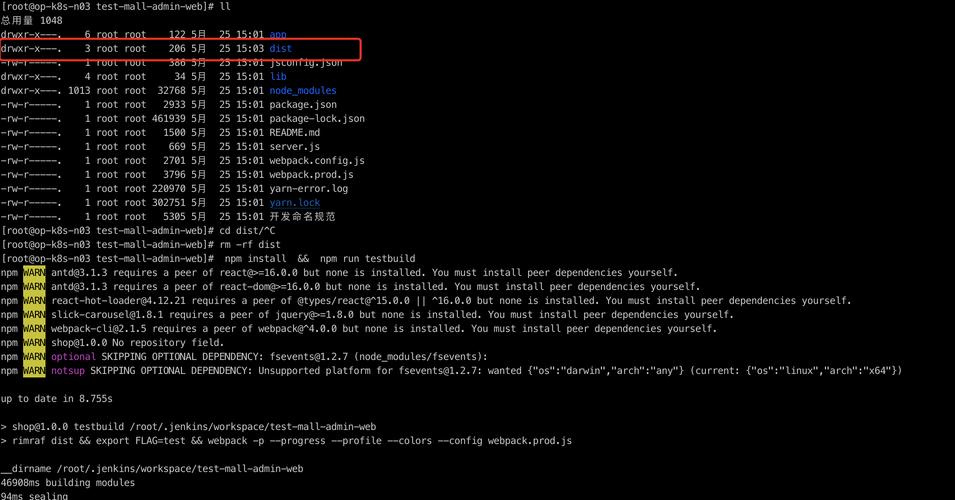
如果权限和设置没问题,问题可能在系统层面,运行系统文件检查器:按下Win + R,输入cmd,在命令提示符中输入sfc /scannow并回车,这能扫描并修复损坏的Windows文件,执行恶意软件扫描:使用Windows Defender或第三方工具全面查杀,我定期做这个维护,能预防90%的意外报错。处理资源冲突:
关闭不必要的后台程序,尤其是可能干扰任务的应用,在任务管理器中结束可疑进程,如果报错持续,尝试重启系统或重建任务——删除原任务,新建一个简单测试任务验证,我的习惯是,每周清理一次系统,减少冲突风险。
进阶排查:
如果以上无效,查看事件查看器(Event Viewer),搜索“Application”或“System”日志中的错误代码,如0x80070005(权限问题),根据代码搜索微软支持文档或社区论坛,我总说,错误代码是金钥匙,能直接解锁解决方案。
整个过程大约10-15分钟,但能省下数小时的折腾,关键在于耐心和系统化操作,别跳过任何步骤,就像修车一样,每个螺丝都要拧紧。
个人观点
在我看来,任务计划点击报错不只是技术故障,它暴露了维护习惯的漏洞,作为站长,我坚持每月审计自动化任务,确保权限和路径更新及时,投资可靠的防病毒软件和备份方案,能大幅降低风险,预防性维护比事后补救更省心——一个稳健的系统,是网站流畅运行的基石,如果你遇到类似问题,别犹豫,动手试试我的方法,技术问题总有解法,关键是用经验武装自己。