Axure 8 报错难题?别慌,实用解决方案在这里!
作为网站站长,我深知用户遇到软件故障时的焦虑,Axure 8 虽然经典,但运行中的报错确实困扰着不少用户,别担心,下面这些经过验证的解决方案,能帮你高效应对常见问题:
安装与激活难题
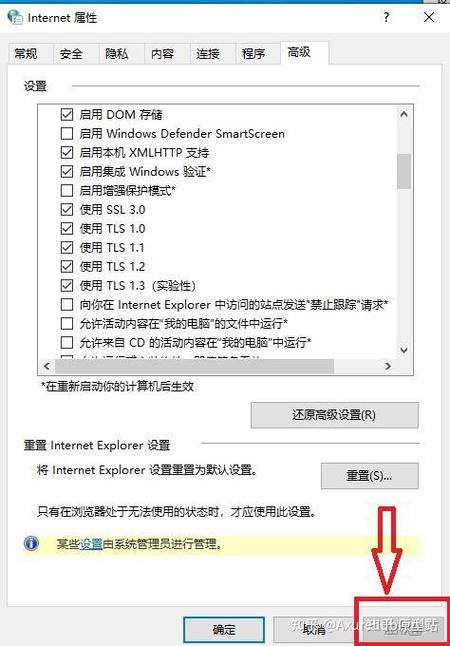
错误提示:“无法连接验证服务器” / “激活失败”
- 核心解决:修改 Hosts 文件。
- 以管理员身份打开记事本。
- 通过记事本打开文件:
C:\Windows\System32\drivers\etc\hosts。 - 在文件末尾另起一行,添加:
0.0.1 cloud.axure.com 127.0.0.1 axure.cachefly.net - 保存文件(可能需要管理员权限确认),重启 Axure 8 尝试激活。
- 备选方案: 确保网络畅通,暂时关闭防火墙或安全软件测试,使用官方离线激活包(如有)。
- 核心解决:修改 Hosts 文件。
错误提示:“应用程序无法正常启动(0xc000007b)”
- 关键检查: 这通常与系统运行库缺失或损坏相关。
- 解决步骤:
- 安装或修复 Microsoft Visual C++ 可再发行组件包(涵盖 2005, 2008, 2010, 2012, 2013, 2015-2022 等版本),推荐从微软官网下载。
- 更新或重新安装 .NET Framework(确保 4.0 或更高版本)。
- 使用 DirectX Repair 等工具修复 DirectX 组件。
启动与运行卡顿
问题:软件启动缓慢,打开复杂文件时卡死或崩溃
- 优化策略:
- 清理缓存: 打开 Axure,进入
帮助 > 管理 Axure RP 许可证... > 清除缓存文件。 - 关闭硬件加速: 进入
发布 > 更多生成器 > 配置生成器 > 高级,取消勾选启用硬件加速,重启 Axure 生效,此操作对解决界面渲染异常(如元件闪烁、残影)也有效。 - 调整虚拟内存: 为系统盘(通常是C盘)设置足够大的虚拟内存(建议设置为物理内存的 1.5 - 2 倍)。
- 简化原型: 对巨型文件进行拆分,减少单页面内过于复杂的动态面板嵌套、条件逻辑或大量图片。
- 清理缓存: 打开 Axure,进入
- 优化策略:
问题:界面显示异常(字体模糊、元件错位)
- DPI 兼容性设置:
- 找到 Axure 8 主程序文件(通常是
AxureRP.exe)。 - 右键选择
属性 > 兼容性。 - 勾选
高 DPI 缩放替代,并在下拉菜单中选择系统或系统(增强),应用并确定。
- 找到 Axure 8 主程序文件(通常是
- DPI 兼容性设置:
文件操作与生成故障
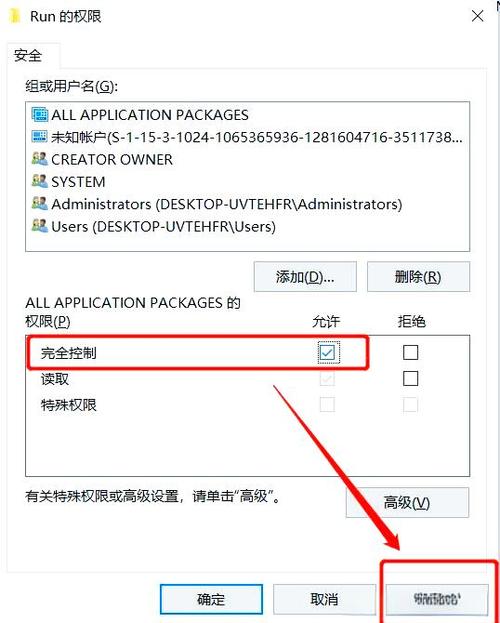
问题:无法保存文件 / 保存时提示错误
- 排查路径:
- 检查目标保存路径是否有写入权限(尝试保存到桌面或文档目录)。
- 确保磁盘空间充足。
- 检查文件是否被其他程序(如云同步软件、杀毒软件)锁定,暂时关闭相关软件再试。
- 尝试
文件 > 另存为到新位置。
- 排查路径:
问题:生成 HTML 预览失败 / 预览空白 / 样式丢失
- 关键解决点:
- 清除缓存(再次强调):
帮助 > 管理 Axure RP 许可证... > 清除缓存文件。 - 检查生成设置: 确认
发布 > 生成 HTML 文件...中的设置正确,特别是目标文件夹路径是否有效且可写。 - 浏览器兼容性: 使用 Chrome、Firefox 等现代浏览器预览,清除浏览器缓存或尝试无痕模式,检查 Axure 生成设置中是否勾选了兼容旧版浏览器的选项(有时不勾选反而正常)。
- 字体冲突: 如原型中使用了特殊字体,确保生成时勾选
包含项目中的字体(在生成对话框的Web字体选项卡),或考虑转换为图片(可能影响交互)。 - 检查交互逻辑: 复杂的条件或循环逻辑错误可能导致预览中断,简化或逐步调试交互。
- 清除缓存(再次强调):
- 关键解决点:
问题:导入旧版本(如 Axure 7)文件出错
- 稳妥方案: 在旧版 Axure 中,将文件
另存为...,在保存类型中选择Axure RP 7 文件 (*.rp)格式(或能兼容的最低版本),再用 Axure 8 打开此 .rp 文件进行转换,直接打开高版本保存的文件有时会因兼容性导致解析错误。
- 稳妥方案: 在旧版 Axure 中,将文件
提升稳定性的日常习惯
- 勤保存,多备份: 养成
Ctrl+S的习惯,对重要原型,定期使用文件 > 备份文件到...功能,或手动复制到其他位置/云盘。 - 保持系统健康: 及时安装操作系统更新、显卡驱动更新。
- 精简原型: 避免创建单个页面承载过多内容或交互的“巨无霸”页面,合理使用母版和引用页面。
- 谨慎使用第三方插件: 非官方插件可能是稳定性杀手,安装前了解评价,注意兼容性。
- 关注资源占用: 任务管理器查看 Axure 的内存和 CPU 占用,异常高时考虑重启软件。
遇到复杂报错怎么办?
- 记录关键信息: 准确记录完整的错误提示内容(截图最佳)、报错前进行的操作步骤、Axure 版本、操作系统版本。
- 善用搜索: 将错误信息的关键词(去掉涉及个人文件的路径名)复制到搜索引擎(如百度)中查找,很多常见错误都有网友分享的解决方案。
- 官方资源: 查阅 Axure 官网的文档或知识库(虽然 Axure 8 较旧,部分基础内容仍适用)。
一点经验之谈: Axure 8 在较新的 Windows 10/11 系统上运行,兼容性问题确实存在,上述修改 Hosts 文件解决激活问题、关闭硬件加速、设置 DPI 兼容性这三招,基本能化解绝大多数疑难杂症,对于复杂原型,优化设计结构(拆解大型页面、慎用过多动态面板嵌套)和养成良好保存备份习惯,是保障工作流畅的核心,如果条件允许,升级到新版 Axure(如 10)能获得更好的稳定性和功能支持,但需注意学习新版差异,这些方案凝聚了众多用户的实践经验,能解决 90% 以上的 Axure 8 报错困扰。