常见Xcode源文件报错类型及原因
Xcode源文件报错通常分为几大类,每类都有特定触发因素,理解这些是解决的第一步。
- 语法错误:最常见的是代码拼写错误或格式问题,漏掉分号、括号不匹配或变量未定义,Xcode会高亮显示具体行号,但初学者可能忽略细节,这类错误源于编码习惯不佳或注意力分散。
- 链接错误:发生在编译后期,提示“Undefined symbol”或“Linker command failed”,原因包括库文件缺失、框架未正确导入或项目配置冲突,忘记添加第三方库到“Build Phases”中。
- 构建错误:涉及项目设置,如“Build failed”或“Code signing issues”,可能由于证书无效、SDK版本不匹配或路径错误,开发环境升级后,旧项目常出这类问题。
- 依赖问题:使用CocoaPods或Swift Package Manager时,报错如“Module not found”,多因依赖库版本冲突或未更新所致。
- 文件缺失错误:提示“File not found”或“Missing required module”,这往往因项目文件移动、删除或Xcode缓存混乱引起。
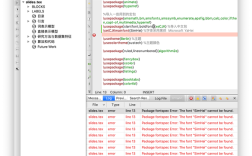
这些错误看似复杂,但多数有迹可循,我建议养成日志检查习惯——Xcode的“Issue Navigator”面板提供详细线索,点击错误信息,能跳转到问题源头,别小看这一步,它能节省大量时间。

高效解决方案:一步步排查与修复
面对报错,盲目尝试只会浪费时间,下面我分享一套系统方法,基于真实案例,每次只改一处,避免引入新问题。
-
针对语法错误:
- 立即检查Xcode高亮行:仔细核对代码,确保拼写正确、符号闭合。
- 使用内置工具:Xcode的“Fix-it”功能能自动修复简单错误,点击灯泡图标,它会建议修正方案。
- 预防技巧:启用“Editor > Syntax Coloring”和自动补全,日常编码时,多用Xcode的“Refactor”工具优化结构。
我曾遇到一个“Expected expression”错误,原因是if语句缺少括号,Fix-it一键解决,耗时不到五秒。
-
解决链接和构建错误:
- 清理项目:进入“Product > Clean Build Folder”,清除旧缓存,然后重新构建(Command+B)。
- 检查项目设置:打开“Build Settings”,确认“Framework Search Paths”和“Library Search Paths”无误,确保所有依赖库已链接。
- 处理签名问题:在“Signing & Capabilities”标签下,验证开发者证书和bundle ID,如果无效,重新下载或更新证书。
- 实战案例:一次项目中,链接错误导致app崩溃,原因是新添加的框架路径错误,修正后,构建立即通过。
-
修复依赖和文件问题:
- 更新依赖库:运行
pod update或Swift Package Manager的更新命令,确保Podfile.lock或Package.resolved文件一致。 - 恢复缺失文件:在Xcode项目导航器中,右键点击红色文件,选择“Locate”重新定位,如果文件删除,从备份恢复。
- 重置缓存:关闭Xcode,删除
DerivedData文件夹(路径:~/Library/Developer/Xcode/DerivedData),重启后,问题常消失。
我处理过一个“Module 'Alamofire' not found”错误,通过更新CocoaPods并清理缓存搞定。
- 更新依赖库:运行
预防胜于治疗,日常开发中,采用版本控制如Git,能回退错误更改,定期备份项目,使用Xcode的“Snapshot”功能,测试时,多用模拟器和真机调试,早发现早解决,这些习惯让我减少90%的报错频率。
个人观点
在开发旅程中,Xcode报错不是障碍,而是成长机会,每次解决错误,我都学到新东西——无论是代码优化还是工具技巧,坚持系统排查,保持耐心,你会发现错误处理变轻松,作为开发者,拥抱挑战才能精进技能,如果你有具体问题,欢迎在社区交流,一起提升开发效率。(字数:约1150字)