
Winlicense.exe报错:深度解析与专业解决指南
当您在运行某些软件时,屏幕上突然弹出“winlicense.exe - 应用程序错误”或类似的警告窗口,伴随着诸如“0xc000007b”、“0xc0000142”等令人困惑的错误代码时,这通常意味着系统遇到了与WinLicense相关的加载或执行障碍,这种报错不仅会打断您的工作流程,更可能影响关键软件的正常使用,理解其根源并掌握有效的解决方法至关重要。
深入探究Winlicense.exe报错的常见诱因
-
软件冲突与新环境不适配:
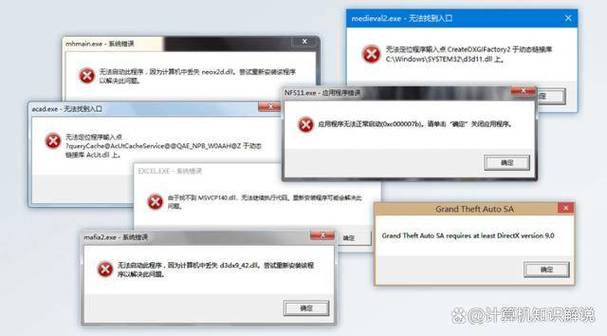
- 核心问题: WinLicense作为强大的软件保护系统(由Oreans Technologies开发),常被开发者用来防止程序被逆向或破解,当受其保护的软件尝试启动时,winlicense.exe会介入进行授权验证和环境检查。
- 冲突表现: 您近期安装的新软件、安全工具(特别是某些主动防御型的安全软件或沙盒工具),甚至是系统更新(如Windows更新补丁),可能与WinLicense的运行机制产生冲突,导致验证失败。
- 环境变化: 软件本身可能对操作系统版本、硬件环境有特定要求,当前环境若不满足(如从旧系统升级后),即会触发错误。
-
关键系统文件损坏或丢失:
- 核心依赖: Winlicense.exe及其保护的应用程序在运行时,高度依赖一系列系统动态链接库(dlL),例如Visual C++ Redistributable Packages中的
msvcpXXX.dll,msvcrXXX.dll,vcruntimeXXX.dll,以及DirectX组件(d3dx9_XX.dll,d3dx10_XX.dll,d3dx11_XX.dll,XInputX_X.dll等)和.NET Framework库。 - 损坏原因: 这些文件可能因磁盘错误、不完整的软件安装/卸载、恶意软件破坏或意外删除而损坏或缺失。
- 错误表现: 常见的“0xc000007b”错误往往直接指向应用程序无法正确加载所需32位或64位DLL文件的问题。
- 核心依赖: Winlicense.exe及其保护的应用程序在运行时,高度依赖一系列系统动态链接库(dlL),例如Visual C++ Redistributable Packages中的
-
权限不足或用户账户控制限制:
- 权限问题: 尝试运行的程序或winlicense.exe本身可能因当前用户账户权限不足(非管理员)而无法访问必要的系统资源或执行关键操作。
- UAC干扰: 过于严格的用户账户控制(UAC)设置可能会拦截程序启动时的必要操作,导致初始化失败。
-
恶意软件伪装或破坏:
- 安全威胁: 虽然正版winlicense.exe本身是合法文件,但病毒和木马常会伪装成常见进程名(如winlicense.exe)进行破坏活动,它们可能感染、替换或干扰真正的文件,引发错误。
- 破坏行为: 恶意软件也可能直接破坏与受保护软件或系统运行相关的关键文件。
-
残留文件或注册表项干扰:
- 卸载遗留: 之前安装的受WinLicense保护的软件未能完全卸载干净,残留的旧配置文件、注册表项或临时文件可能与新版本或当前系统状态冲突。
- 配置错误: 软件自身的配置文件损坏或设置不当也可能导致WinLicense初始化失败。
-
显卡驱动陈旧或存在缺陷:
- 驱动影响: 特别是当受保护软件涉及图形界面或需要特定图形API支持时,过时、不兼容或损坏的显卡驱动程序可能成为报错的源头。
-
内存硬件故障(较少见但需警惕):

- 硬件隐患: 物理内存(RAM)模块存在故障时,可能导致程序在加载或执行关键代码段时发生不可预知的错误,有时会表现为winlicense.exe报错。
系统化解决方案:逐步排除故障
-
重启计算机(基础但有效):
简单的重启可以清除临时内存数据,解决因瞬时冲突或小故障引发的错误。
-
以管理员身份运行程序:
- 右键点击报错的程序主执行文件(通常是
.exe文件),选择“以管理员身份运行”,如果错误消失,说明是权限问题,可考虑永久修改该程序的快捷方式属性,勾选“以管理员身份运行此程序”(需权衡安全性)。
- 右键点击报错的程序主执行文件(通常是
-
更新或修复Visual C++运行库:
- 卸载旧版: 进入“控制面板 -> 程序和功能”,卸载所有带“(Microsoft)”前缀的“Microsoft Visual C++ XXXX Redistributable”组件(建议从较旧版本开始尝试卸载引起冲突的特定版本)。
- 安装新版合集: 访问微软官方网站或受信任的软件库,下载并安装最新版的Visual C++运行库合集包(通常包含2005到2022等版本),重启电脑。
-
更新或修复DirectX:
- 运行
dxdiag命令(Win+R打开运行框,输入dxdiag回车),检查DirectX版本及报告问题。 - 下载并运行微软官方的“DirectX最终用户运行时Web安装程序”进行更新修复。
- 运行
-
更新显卡驱动程序:

- 彻底卸载: 使用显示卡制造商提供的专用卸载工具(如NVIDIA的
Display Driver Uninstaller (DDU)或AMD的清理工具),在安全模式下彻底移除当前驱动。 - 重新安装: 从显卡制造商(NVIDIA / AMD / Intel)官网下载匹配您操作系统版本和显卡型号的最新稳定版(WHQL认证)驱动程序进行安装,重启。
- 彻底卸载: 使用显示卡制造商提供的专用卸载工具(如NVIDIA的
-
运行系统文件检查器(SFC)和DISM:
- SFC扫描: 以管理员身份打开命令提示符或PowerShell,输入
sfc /scannow回车,等待扫描完成并自动修复受损系统文件。 - DISM修复: 如果SFC效果不佳,接着运行:
DISM /Online /Cleanup-Image /CheckHealthDISM /Online /Cleanup-Image /ScanHealthDISM /Online /Cleanup-Image /RestoreHealth - 完成后务必重启电脑。
- SFC扫描: 以管理员身份打开命令提示符或PowerShell,输入
-
执行全面的恶意软件扫描:
使用Windows Defender(确保病毒库最新)或您信任的第三方知名杀毒软件(如卡巴斯基、ESET、诺顿),进行全盘深度扫描,彻底清除可能存在的恶意软件。
-
检查软件冲突(安全软件/沙盒):
- 临时禁用: 临时禁用第三方防火墙、杀毒软件(特别是带有主动防御或行为监控功能的)以及沙盒工具。
- 尝试运行: 在安全软件禁用状态下,尝试重新运行报错的程序,如果成功,说明存在冲突,需要在安全软件中为受保护的程序及其相关目录(包括winlicense.exe所在位置)添加信任或排除规则。
-
重新安装报错的应用程序:
- 彻底卸载: 通过“控制面板 -> 程序和功能”或软件自带的卸载程序,完全卸载出现问题的应用程序,重启电脑。
- 清理残留: (可选但推荐)使用专业的卸载清理工具(如Revo Uninstaller的“高级扫描”模式或IObit Uninstaller),查找并清除卸载后残留的文件和注册表项。
- 重新安装: 从官方来源下载最新版本的应用程序安装包,并以管理员身份安装,安装过程中关闭安全软件,再次重启后运行测试。
-
检查内存健康状况(MemTest86+):
- 下载官方MemTest86+工具(免费),制作成USB启动盘。
- 从USB启动电脑,运行完整的内存测试(通常需要数小时),如果报告大量错误,表明物理内存存在故障,需要更换有问题的内存条。
-
兼容性模式与注册表权限(高级选项):
- 兼容模式: 右键点击程序主执行文件 -> 属性 -> 兼容性选项卡,尝试勾选“以兼容模式运行这个程序”,并选择之前运行正常的Windows版本(如Windows 7/8),也可尝试勾选“禁用全屏优化”或“以管理员身份运行此程序”。
- 注册表权限(谨慎操作): 此步骤风险较高,仅建议在明确知道问题与特定注册表项权限相关时尝试,搜索错误信息或软件名,查找是否有特定注册表键值需要修改权限(赋予当前用户或管理员组“完全控制”权限),操作前务必备份注册表(
regedit-> 文件 -> 导出)。
关键预防措施:降低未来报错风险
- 维护系统健康: 定期使用
sfc /scannow检查系统文件完整性。 - 驱动管理: 保持关键驱动程序(尤其是显卡、芯片组驱动)为最新稳定版本,利用驱动更新工具或定期访问硬件官网检查。
- 运行库更新: 关注Visual C++和.NET Framework等重要运行库的更新。
- 明智安装软件: 仅从官方或极其可信赖的来源下载和安装软件,警惕捆绑安装。
- 安全防护: 安装并实时更新一款可靠的安全软件,定期进行全盘扫描。
- 系统备份: 定期创建系统还原点或进行完整系统映像备份,遇到严重问题时能快速恢复。
遇到winlicense.exe报错确实令人困扰,但通过系统性地排查——从最基础的权限检查、运行库更新,到驱动维护、恶意软件扫描,再到软件重装和硬件检测——绝大多数问题都能迎刃而解,保持操作系统和驱动程序的更新、谨慎安装软件、定期维护系统健康,是避免此类错误最有效的防线,耐心按照步骤操作,通常能恢复软件的正常运行。
本文由深度收录提供,仅供学习参考,文中提及的所有商标和产品名称均属于其各自所有者,深度收录不隶属于任何第三方软件或硬件厂商。


