eclipse 启动报错 jdk?专业排查指南助你快速恢复开发
当熟悉的 Eclipse 图标在双击后没有带来顺畅的开发界面,反而弹出令人沮丧的 Java was started but returned exit code=13 或 A Java Runtime Environment (JRE) or Java Development Kit (JDK) must be available... 这类错误信息时,相信很多开发者都会心头一紧,别担心,这类问题虽然常见,但解决思路清晰,本文将深入剖析原因,提供系统化的解决方案,助你高效重返代码世界。
核心问题定位:eclipse 与 jdk 的“连接”故障

Eclipse 本身不包含完整的 Java 运行环境,它高度依赖于一个独立安装且正确配置的 JDK (Java Development Kit) 或 JRE (Java Runtime Environment) 来启动自身并运行 Java 程序,启动报错,本质是 Eclipse 在启动过程中无法定位或正确使用所需的 Java 环境,常见表象有:
Failed to load the JNI shared library...Java was started but returned exit code=13(或1,=2)A Java Runtime Environment (JRE) or Java Development Kit (JDK) must be available...Version X of the JVM is not suitable for this product...- 双击 Eclipse 后无反应,或闪退。
深入排查:四大常见原因及精准解决方案
环境变量
PATH优先级混乱或缺失- 问题本质: Windows/Linux/macOS 系统通过
PATH环境变量查找可执行命令。PATH中指向的java命令版本与 Eclipse 需求不符(如指向了过旧的 JRE),或根本未设置 JDK 的bin目录,Eclipse 启动器 (eclipse.exe或eclipse) 就无法找到合适的 Java。 - 解决步骤:
- 确认 JDK 安装: 首先确保系统中已安装了符合 Eclipse 版本要求的 JDK(Eclipse 较新版本需要 JDK 11 或更高,官方文档有明确说明),在命令行终端输入
java -version和javac -version,如果报错或显示的版本过低,说明环境变量未正确设置或 JDK 未安装。 - 精确设置
JAVA_HOME: 新建系统环境变量JAVA_HOME,其值指向你的 JDK 安装根目录 (C:\Program Files\Java\jdk-17,/usr/lib/jvm/jdk-17)。JAVA_HOME是许多 Java 应用(包括 Eclipse)查找 JDK 位置的标准方式。 - 更新
PATH变量: 在系统PATH环境变量的最前面 添加%JAVA_HOME%\bin(Windows) 或$JAVA_HOME/bin(Linux/macOS),确保这个路径位于其他可能包含旧版本 Java 的路径之前。 - 验证: 重新打开一个命令行窗口,再次执行
java -version和javac -version,确保输出的是你刚设置的 JDK 版本。
- 确认 JDK 安装: 首先确保系统中已安装了符合 Eclipse 版本要求的 JDK(Eclipse 较新版本需要 JDK 11 或更高,官方文档有明确说明),在命令行终端输入
- 问题本质: Windows/Linux/macOS 系统通过
eclipse.ini配置文件指定了错误或失效的 jvm- 问题本质:
eclipse.ini是 Eclipse 启动的核心配置文件,位于 Eclipse 安装目录下,其中的-vm参数显式指定了 Eclipse 启动时必须使用的 Java 虚拟机 (JVM) 的绝对路径,如果这个路径指向了错误的 JDK/JRE、不存在的路径、或者与系统架构不匹配(如 32 位 Eclipse 尝试加载 64 位 JDK),就会导致exit code=13等错误。 - 解决步骤:
- 找到 Eclipse 安装目录下的
eclipse.ini文件(与eclipse.exe/eclipse在同一目录)。 - 用文本编辑器(如 Notepad++, VSCode)打开它。
- 查找
-vm参数,通常它应该是两行:-vm C:\Your\Exact\Path\To\JDK\bin\javaw.exe # Windows 示例或
-vm /usr/your/exact/path/to/jdk/bin/java # Linux/macOS 示例 - 关键修改:
-vm参数不存在,在-vmargs参数之前添加上述两行。-vm参数存在但路径错误,将其精确修改为你当前有效 JDK 的bin目录下的javaw.exe(Windows) 或java(Linux/macOS) 的 完整绝对路径,务必确保路径正确无误,特别是斜杠方向(Windows 用\, Linux/macOS 用 )和大小写(Linux/macOS 区分大小写)。- 确保
-vm和路径写在两行上。
- 保存文件,重启 Eclipse。
- 找到 Eclipse 安装目录下的
- 问题本质:
安装的 jdk 版本与 eclipse 版本/架构不兼容
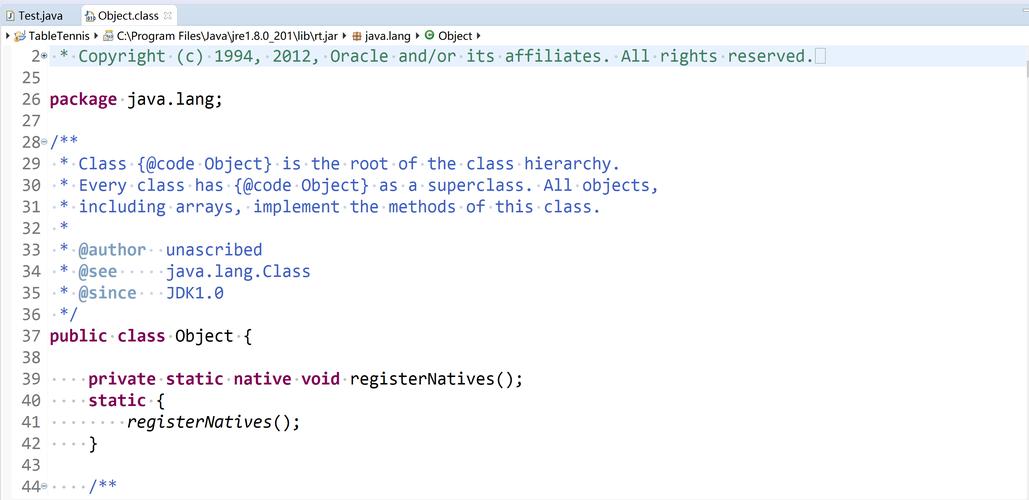
- 问题本质: 64 位的 Eclipse 必须 使用 64 位的 JDK/JRE 来启动,同理,32 位的 Eclipse 需要 32 位的 JDK/JRE,如果混用(如 64 位 Eclipse 配了 32 位 JDK),必然失败,较新的 Eclipse 版本(如 Eclipse 2020-06 及以后)通常要求 JDK 11 或更高版本。
- 解决步骤:
- 确认 Eclipse 架构: 查看 Eclipse 下载文件名或官方下载页面说明,明确是 32 位还是 64 位。
- 确认 JDK 架构: 在命令行输入
java -version,输出信息通常会包含64-Bit或32-Bit字样,如果没有明确说明,可以尝试在java安装目录的bin文件夹下,查看是否存在jli.dll(Windows) 或libjli.so(Linux/macOS) — 64 位版本通常位于类似bin\server或lib\amd64\server的子目录中,而 32 位可能在bin\client或lib\i386\server,更直接的方法是运行java -d64 -version(如果支持会输出 64 位信息,否则报错) 或java -d32 -version(32位)。 - 匹配或升级: 确保 JDK 的位数与 Eclipse 完全一致,如果不匹配,卸载错误的 JDK,下载并安装正确位数的 JDK,确保 JDK 的主版本号满足 Eclipse 的最低要求(查阅对应 Eclipse 版本的 Release Notes),建议使用与 Eclipse 版本推荐匹配或更新的 LTS 版本 JDK(如 JDK 11, 17, 21)。
jdk 安装损坏或关键文件缺失
- 问题本质: JDK 安装包下载不完整、安装过程意外中断、或后期关键文件(如
java.exe,javaw.exe,jvm.dll等)被误删、被杀毒软件隔离,都会导致 JDK 本身无法正常工作,Eclipse 自然无法启动。 - 解决步骤:
- 尝试在命令行直接运行
java -version,如果也失败,或报错提示找不到文件/模块,基本确定是 JDK 问题。 - 彻底卸载现有 JDK: 使用操作系统标准的卸载程序移除 JDK,对于 Windows,还需检查
C:\Program Files\Java和C:\Program Files (x86)\Java目录,手动删除残留文件夹,删除之前设置的环境变量(JAVA_HOME和PATH中相关项)。 - 重新下载官方 JDK: 务必从 Oracle官网 或 可信的开源发行版官网 (如 Adoptium/Eclipse Temurin, Amazon Corretto, Azul Zulu) 下载与你系统和 Eclipse 架构匹配的完整安装包。
- 完整安装: 以管理员权限运行安装程序,确保安装过程顺利完成,没有错误提示。
- 重新配置环境变量: 按照本文第一部分,重新正确设置
JAVA_HOME和更新PATH。 - 验证 JDK: 命令行执行
java -version和javac -version应成功显示新安装版本。
- 尝试在命令行直接运行
- 问题本质: JDK 安装包下载不完整、安装过程意外中断、或后期关键文件(如
高效预防与最佳实践
- 优先使用
JAVA_HOME+PATH: 这是管理 Java 环境的标准和推荐方式,比硬编码在eclipse.ini中更灵活,尤其适合需要切换多个 JDK 版本的开发者。 - 利用 jdk 管理工具: 对于需要频繁切换 JDK 版本的情况,Windows 下可使用
jenvfor Windows 或第三方工具;Linux/macOS 下jenv或SDKMAN!是非常优秀的选择,能简化版本管理和环境切换。 - 保持 eclipse 和 jdk 更新: 定期关注 Eclipse 和 JDK 的更新,使用稳定的 LTS (长期支持) 版本,既能获得安全修复和性能改进,也能减少兼容性问题,在升级 Eclipse 前,确认其支持的 JDK 最低版本。
- 下载来源可靠: 无论是 Eclipse 还是 JDK,务必从官方网站或知名镜像站下载,避免使用来历不明的安装包,防止捆绑恶意软件或文件损坏。
- 安装路径简洁无空格/中文: 将 JDK 和 Eclipse 安装在简单的英文路径下(如
C:\Java\jdk17,C:\IDE\eclipse),避免路径包含空格或中文字符,某些旧工具链对此支持不佳。
遇到 Eclipse 启动报错时,保持冷静,按照环境变量检查、eclipse.ini 核对、版本兼容性确认、JDK 完整性验证的顺序逐步排查,绝大多数问题都能迎刃而解,清晰的开发环境配置不仅是解决当下问题的关键,更是提升长期开发效率的重要保障,保持环境整洁、版本匹配、设置规范,能让你的开发之旅更加顺畅。
清晰的环境配置不是额外负担,而是开发效率的隐形加速器。 每次精确的设置都在为未来的流畅编码铺平道路,与其在报错中反复挣扎,不如花时间建立一套可靠的环境管理习惯,这远胜于任何临时补救。