cmseasy 打开报错提示的全面排查指南
打开网站管理后台或前台页面时,突然遭遇cmseasy报错提示,确实令人焦虑,别慌,这类问题通常有迹可循,作为网站管理者,冷静分析并精准定位问题根源是高效解决的关键。
第一步:精准捕捉报错信息 (关键!)
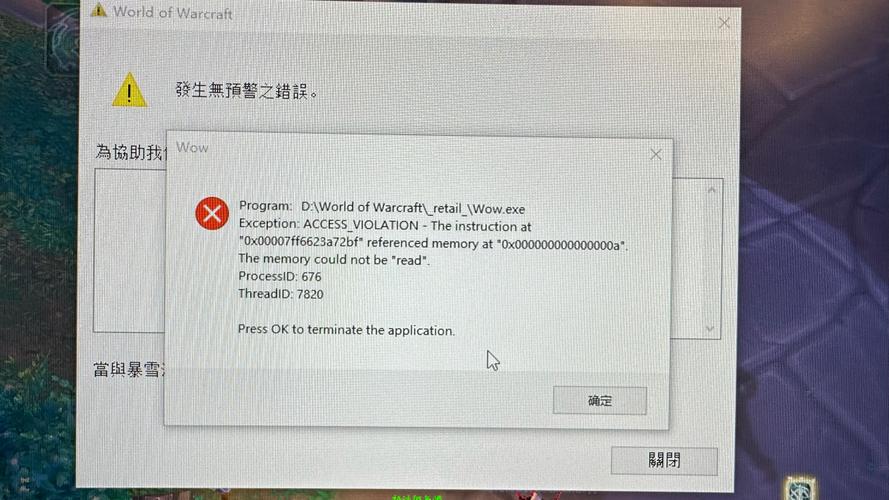
- 完整截图: 将整个浏览器窗口截图,确保报错信息完整可见。
- 记录核心内容: 重点记录错误类型(如
Parse error,Fatal error,Warning,Notice)、错误发生的具体文件路径(如/lib/tool/front_class.php)及出错的行号(如line 123)。 - 观察页面状态: 是空白页、部分错位还是直接显示错误代码?记录下具体表现。
第二步:系统化排查常见诱因
文件完整性受损:
- 核心原因: 程序文件在上传、更新或维护过程中可能损坏、丢失或被错误修改。
- 解决方案: 使用官方完整程序包,重新上传覆盖
lib,config,core等核心目录(务必先备份!),检查文件上传模式是否为二进制(Binary),核对文件修改时间,确认是否意外覆盖。
服务器环境配置变动:
- PHP版本兼容性: cmseasy对PHP版本有特定要求,登录服务器控制面板或使用
phpinfo()函数检查当前PHP版本,常见报错如syntax error, unexpected...往往源于版本过高或过低。 - 关键扩展缺失: 确保服务器启用了必需的PHP扩展,如
gd(图像处理)、pdo_mysql(数据库连接)、curl(网络请求)、mbstring(多字节字符串处理)、openssl(加密)等。 - 内存限制不足: 报错如
Allowed memory size exhausted表明memory_limit设置过低,尝试在php.ini或.user.ini或cmseasy/config/config.php中适当增加(如128M,256M)。 - 执行超时: 复杂操作可能因
max_execution_time过短而中断,适当延长时间。 - .htaccess 规则冲突: 检查网站根目录下的
.htaccess文件,尝试暂时重命名它(如改为.htaccess_bak)并刷新页面,看错误是否消失(需确认服务器支持.htaccess)。
- PHP版本兼容性: cmseasy对PHP版本有特定要求,登录服务器控制面板或使用
文件/目录权限不当:
- 核心要求: Web 服务器用户(如
www-data,nobody,apache)需拥有必要的读写权限。 - 关键目录/文件:
data、upload、cache、template及其子目录需要写权限(Linux/Unix 系统常设置为755或775),配置文件config/config.php有时也需要写权限(尤其在安装或在线修改配置时),但安全起见,稳定后建议改为只读(644)。 - 权限修改: 使用FTP工具或SSH命令(如
chmod)调整权限,避免设置777(最高权限),存在安全风险。
- 核心要求: Web 服务器用户(如
数据库连接异常:
- 错误表现: 报错信息常包含
Can't connect to MySQL server、Access denied for user或Unknown database等关键词。 - 检查要点: 核对
config/config.php文件中的数据库配置项:$db_host(数据库服务器地址,通常为localhost)$db_name(数据库名)$db_user(数据库用户名)$db_pass(数据库密码)$db_charset(数据库字符集,如utf8)$db_prefix(数据表前缀)
- 数据库状态: 通过 phpMyAdmin 或命令行确认数据库服务是否运行正常,该数据库是否存在,用户名密码是否正确且有足够权限。
- 错误表现: 报错信息常包含
插件/模板冲突:
- 近期操作回溯: 错误是否发生在安装新插件/模板、更新插件/模板后?
- 隔离测试: 尝试重命名
plugin目录(临时禁用所有插件)或切换到官方默认模板,刷新看错误是否消失,若消失,则逐个恢复插件/切换模板定位问题源。 - 检查修改: 如手动修改过插件或模板文件,检查修改处是否有语法错误。
第三步:利用调试模式精准定位 (高级)
- 启用cmseasy调试: 编辑
config/config.php文件,找到define('DEBUG', 0);将其改为define('DEBUG', 3);,刷新页面,通常会显示更详细、更底层的错误信息和执行跟踪,对解决复杂问题至关重要。 - 启用PHP错误显示: 如果cmseasy调试信息仍不足,可尝试在
config/config.php开头或.user.ini文件中添加:ini_set('display_errors', 'On'); error_reporting(E_ALL);注意:此操作会直接在页面上显示所有PHP错误,包括Notice,解决后务必关闭以保安全!
预防胜于治疗:关键维护习惯
- 定期全面备份: 养成备份网站文件和数据库的习惯,覆盖前务必操作。
- 审慎更新与修改: 更新程序、插件、模板或进行代码修改前,务必在测试环境验证。
- 选择稳定环境: 确保服务器环境(PHP版本、扩展)持续符合cmseasy官方要求。
- 最小化权限原则: 文件权限设置遵循够用即可,避免过高权限。
- 及时清理缓存: 后台或文件系统缓存异常也可能引发显示问题,定期清理
data/cache目录内容。
当cmseasy报错出现,拒绝盲目操作,从准确记录报错信息开始,遵循文件完整性、环境配置、权限、数据库、扩展冲突这五大核心路径逐一排查,善用调试模式深入分析,并坚持定期备份与审慎更新的维护习惯,能最大限度减少系统故障,保障网站稳定运行,清晰的报错信息就是解决问题的第一把钥匙。