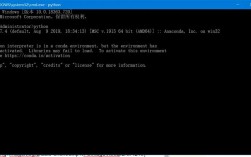
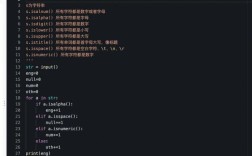
Sublime Text 写 Python 报错?别慌,高效排查指南在这里!
身为开发者,我太理解在 Sublime Text 里流畅编写 Python 时,突然被一个刺眼的报错打断思路的烦躁了,Sublime 的轻快高效是其魅力所在,但配置不当或环境问题确实会让新手甚至老手踩坑,别担心,今天我们就来系统梳理那些最常见的 Python 报错及其在 Sublime 中的针对性解决方案,让你编码之路重回坦途。
环境配置错误:Python 解释器去哪儿了?
典型报错:
‘python’ is not recognized as an internal or external command...[WinError 2] 系统找不到指定的文件。- 构建系统执行后无任何反应或迅速关闭。
核心原因: 这是最常见的新手陷阱,Sublime Text 本身不自带 Python 解释器,当你按下 Ctrl+B 运行脚本时,它依赖你系统中安装的 Python,并通过正确的路径去调用它,如果系统环境变量没配好,或者 Sublime 的构建系统(Build System)没指向正确的 Python 路径,它就懵了。
精准解决:
确认系统环境变量:
- Windows: 右键“此电脑” -> 属性 -> 高级系统设置 -> 环境变量,在“系统变量”中找到
Path,编辑它,确保包含你的 Python 安装目录(C:\Python39\)和其下的Scripts目录(C:\Python39\Scripts\),保存后,务必重启 Sublime Text(有时需要重启电脑)让新环境变量生效。 - macOS/Linux: 通常安装 Python 时会自动配置好,在终端输入
which python3或which python查看路径,如果没找到,可能需要检查安装或手动添加路径到~/.bashrc或~/.zshrc。
- Windows: 右键“此电脑” -> 属性 -> 高级系统设置 -> 环境变量,在“系统变量”中找到
配置 Sublime 构建系统:
- 打开 Sublime Text。
- 点击顶部菜单:
Tools->Build System->New Build System...。 - 清空原有内容,粘贴以下模板(关键修改路径!):
{ "cmd": ["你的python完整路径", "-u", "$file"], "file_regex": "^[ ]*File \"(...*?)\", line ([0-9]*)", "selector": "source.python", // 可选:设置运行后控制台行为 "shell": true, // 通常Windows需要设为true "working_dir": "$file_dir" // 设置工作目录为当前文件所在目录 }- 将
"你的python完整路径"替换为你的 Python 解释器绝对路径。- Windows:
"C:\\Python39\\python.exe"(注意双反斜杠或单正斜杠) - macOS/Linux:
"/usr/bin/python3"
- Windows:
- 将
- 保存文件到默认位置,文件名如
MyPython.sublime-build。 - 再次点击
Tools->Build System,选择你刚创建的MyPython即可。
语法错误:代码本身的小毛病
典型报错:
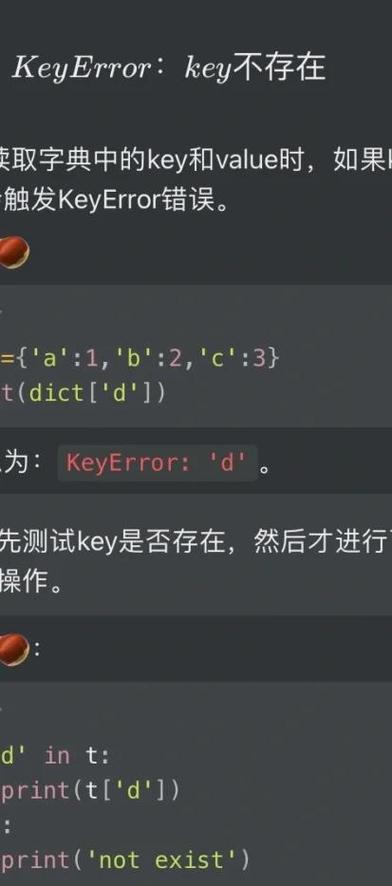
SyntaxError: invalid syntaxIndentationError: expected an indented blockNameError: name 'xx' is not definedTypeError: ...
核心原因: 这类错误纯粹是代码书写不符合 Python 语法规则,常见的如:缺少冒号 、缩进不一致(空格和 Tab 混用是大忌!)、变量名拼写错误、引号不匹配、错误地使用关键字、函数调用参数不匹配等,Sublime 虽然轻量,但优秀的语法高亮能帮你发现一部分问题。
精准解决:
- 紧盯错误信息: Sublime 运行后会在下方控制台输出错误。
SyntaxError和IndentationError通常会精确指出出错文件和行号(如File "your_script.py", line 5),这是最直接的线索,务必优先查看指定行及其附近几行。 - 检查基础语法:
- 缩进: Python 对缩进极其严格!强烈建议在 Sublime 中设置:
View->Indentation-> 勾选Indent Using Spaces,并设置Tab Width: 4(Python 官方推荐),避免 Tab 键,使用空格键缩进,检查整个文件缩进是否一致。 - 符号配对: 检查括号 ,
[], 和引号 , 是否都成对出现且正确嵌套。 - 关键字拼写:
def,if,for,while,True,False,None等是否拼写正确。 - 变量/函数名: 检查是否在定义前就使用了(
NameError),或者拼写错误(大小写敏感!)。
- 缩进: Python 对缩进极其严格!强烈建议在 Sublime 中设置:
- 利用 Linter 插件(强烈推荐): 安装如
SublimeLinter及其配套的SublimeLinter-flake8或SublimeLinter-pylint插件,它们能在你编码时实时检查语法和 PEP8 风格错误,将问题扼杀在运行前,极大提升效率,通过Package Control安装即可。
模块导入错误:找不到“帮手”
典型报错:
ModuleNotFoundError: No module named 'xxxx'ImportError: cannot import name 'yyy' from 'zzz'
核心原因: 你想导入的第三方库(如 requests, numpy, pandas)或自己写的模块文件,Python 解释器找不到,原因可能是:
- 库确实没有安装。
- 安装了,但安装在了 Sublime 构建系统使用的 Python 环境之外的另一个环境(如系统Python vs 虚拟环境)。
- 自己写的模块文件路径不对,或者没有将模块所在目录加入 Python 搜索路径 (
sys.path)。
精准解决:
- 确认库是否安装:
- 在 Sublime 里运行一个简单脚本:
import sys
print(sys.executable)  # 打印Sublime构建系统实际使用的Python路径
- 打开这个路径对应的命令行(如
C:\Python39\python.exe对应的终端),运行pip list或pip show 库名,检查目标库是否存在。
- 在 Sublime 里运行一个简单脚本:
- 正确安装库:
- 如果库未安装,在步骤1中打印出的 Python 环境对应的命令行里,使用
pip install 库名安装。不要在系统默认终端安装,除非你确认两者是同一个环境。
- 如果库未安装,在步骤1中打印出的 Python 环境对应的命令行里,使用
- 使用虚拟环境(最佳实践): 强烈建议为每个项目创建独立的 Python 虚拟环境 (
venv或virtualenv),这样能隔离项目依赖。- 创建:在项目根目录,命令行执行
python -m venv venv_name(Windows) 或python3 -m venv venv_name(macOS/Linux)。 - 激活:
- Windows:
venv_name\Scripts\activate - macOS/Linux:
source venv_name/bin/activate
- Windows:
- 在激活的虚拟环境中安装所需库 (
pip install ...)。 - 关键: 修改 Sublime 的构建系统
cmd路径,指向虚拟环境里的 Python 解释器(如"your_project/venv_name/bin/python"或"your_project\\venv_name\\Scripts\\python.exe")。
- 创建:在项目根目录,命令行执行
- 处理自定义模块路径:
- 如果导入的是自己写的
mymodule.py,确保它在:- 与你的主脚本同一个目录下,或者
- 在主脚本中使用
sys.path.append('/path/to/module/directory')将其所在目录临时加入搜索路径(不推荐长期项目),或者 - 更规范的做法是使用包结构 (
__init__.py) 并利用相对导入。
- 如果导入的是自己写的
路径问题:文件到底在哪儿?
典型报错:
FileNotFoundError: [Errno 2] No such file or directory: 'data.txt'PermissionError: [Errno 13] Permission denied: ...
核心原因: 当你使用相对路径(如 open('data.txt'))访问文件时,Python 解释器是以当前工作目录(Current Working Directory, CWD) 为基准进行查找的,Sublime 默认的构建系统,其 CWD 有时可能不是你的脚本文件所在的目录(比如可能是 Sublime 的安装目录),导致它找不到你的 data.txt。
精准解决:
- 设置构建系统的工作目录: 这是最推荐的方法,在自定义构建系统文件 (
.sublime-build) 中加入"working_dir": "$file_dir"选项,这会将 CWD 设置为当前正在运行的 Python 文件所在的目录,这样open('data.txt')就会在该目录下寻找文件。 - 代码中明确指定路径(更灵活):
- 使用绝对路径:
open('/Users/you/project/data.txt')(不跨平台)。 - 使用
os.path模块构建基于脚本位置的路径(推荐):import os script_dir = os.path.dirname(os.path.abspath(__file__)) # 获取当前脚本的绝对目录 data_path = os.path.join(script_dir, 'data.txt') # 构建数据文件路径 with open(data_path, 'r') as f: ... # 处理文件这种方法最可靠,无论从哪里运行脚本,都能准确定位到同目录下的文件。
- 使用绝对路径:
插件或配置冲突:干扰的“第三者”
典型现象:
- 安装了 Python 相关插件(如代码补全 Anaconda、语法检查 SublimeLinter)后,出现奇怪报错或行为异常。
- 系统安装了多个 Python 版本(如 2.7 和 3.x),Sublime 使用了错误的版本。
- 修改了 Sublime 的
Python.sublime-settings等配置文件导致问题。
精准解决:
- 排查插件:
- 临时禁用所有 Python 相关插件(通过
Package Control: Disable Package),看看问题是否消失,如果消失,再逐一启用插件,找出罪魁祸首。 - 检查插件配置,看是否有设置指向了错误的 Python 路径或版本。
- 临时禁用所有 Python 相关插件(通过
- 明确 Python 版本:
- 再次强调,确保你的 Sublime 构建系统
cmd路径指向你期望使用的 Python 版本(特别是python.exevspython3.exe)。 - 在命令行使用
python --version或python3 --version确认系统默认版本,Sublime 构建系统优先使用你配置的路径。
- 再次强调,确保你的 Sublime 构建系统
- 重置配置(谨慎):
- 如果怀疑是 Sublime 自身的 Python 相关设置被改坏,可以尝试备份后删除相关配置文件(如
Packages/User/Python.sublime-settings),让 Sublime 恢复默认,或者尝试在Preferences: Settings中重置相关选项。
- 如果怀疑是 Sublime 自身的 Python 相关设置被改坏,可以尝试备份后删除相关配置文件(如
终极调试利器:SublimeREPL
对于更复杂的交互式调试、需要输入的程序、或者只是想快速测试几行代码片段,Sublime 默认的构建系统输出窗口就显得力不从心了。
解决方案:安装 SublimeREPL 插件!
- 通过
Package Control安装SublimeREPL。 - 安装后,你可以:
Tools->SublimeREPL->Python->Python - RUN current file:在一个交互式REPL窗格中运行当前文件,可以查看变量、进行交互,这对于调试input()或需要观察中间状态的程序极其方便。- 选择代码片段,右键
Send to REPL->Eval in REPL:将选中的代码直接发送到 REPL 执行并查看结果,快速测试。 - 直接打开一个 Python REPL 交互环境。
个人观点
Sublime Text 搭配 Python 是效率利器,初期环境配置和路径设置确实需要一点耐心,遇到报错,保持冷静,逐字阅读错误信息永远是第一步,配置好正确的构建系统(特别是路径和 working_dir)、善用虚拟环境隔离项目、安装 Linter 插件实时检查语法、在复杂交互时使用 SublimeREPL,能解决绝大多数困扰,开发过程中报错是常态,把它看作精确导航你代码问题的信号灯,耐心调试,你会越来越得心应手,一个稳定配置好的 Sublime Python 环境,其轻快流畅的体验绝对值得这份投入。