android项目bin目录报错排查与解决指南
当你在Android开发中遇到bin目录相关报错时,那种编译失败的红色提示确实令人沮丧,别担心,这通常源于几个明确的原因,且大多可以快速修复。
理解Android项目的bin目录(它的历史角色)
在较早期的Android开发工具链(特别是Eclipse ADT时代),bin目录扮演着核心角色:
- 编译产物存放地: 包含
.class字节码文件(由Java源码编译而来)以及最终的.apk文件。 - 资源处理结果: 存放经过
aapt(Android Asset Packaging Tool)处理后的资源文件。 - DEX文件生成前: 在打包成
.apk之前,.class文件会先被转换为Dalvik可执行格式(.dex)。
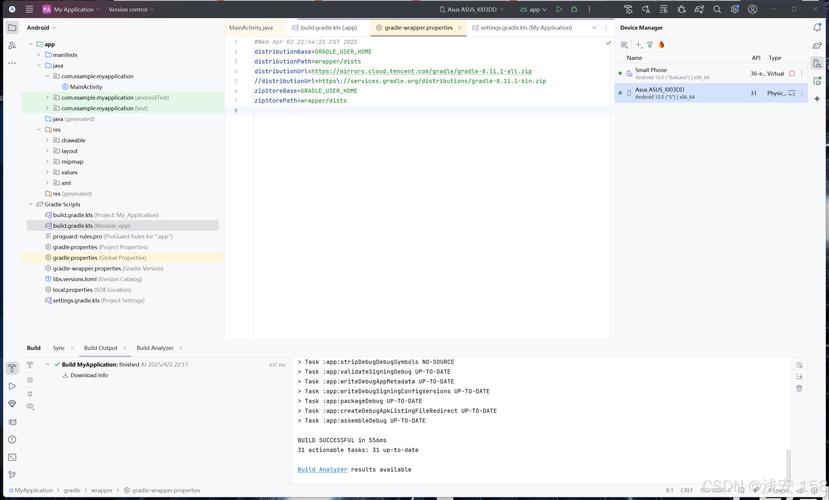
重要转变: 随着Android Studio和Gradle构建系统的全面普及,bin目录已不再是标准或推荐的构建输出位置,Gradle默认使用app/build目录(或模块级的build目录)来存放所有编译中间文件、资源处理结果和最终生成的APK/AAB文件,如果你在基于Gradle的项目中看到bin目录报错,通常意味着项目配置存在不兼容或遗留问题。
常见bin目录报错场景及深度解决方案
“无法找到bin目录” 或 “bin目录不可用”
- 根源探究:
- 项目迁移遗留: 项目最初在Eclipse中创建,迁移到Android Studio后,旧的项目结构或配置文件(如
.classpath,.project)可能仍引用bin目录。 - 手动配置错误: 在IDE或构建脚本中,输出路径被意外或刻意设置到了
bin。 - 目录权限/损坏: 文件系统权限不足导致无法创建/写入
bin目录,或目录本身损坏。 - 路径包含特殊字符/空格: 项目路径或
bin路径包含中文、空格或特殊符号,部分工具链处理不佳。
- 项目迁移遗留: 项目最初在Eclipse中创建,迁移到Android Studio后,旧的项目结构或配置文件(如
- 专业解决方案:
- 拥抱Gradle标准:这是最根本的解决之道。 确认项目已完全转换为Gradle构建,在Android Studio中,检查项目根目录是否存在
build.gradle文件和settings.gradle文件,删除遗留的Eclipse配置文件(.classpath,.project,project.properties,bin/,gen/目录 - 删除前备份!)。 - 重置输出路径: 在Android Studio中,前往
File > Settings > Build, Execution, Deployment > Compiler(或类似路径,不同版本略有差异),确保输出路径设置为默认(通常是build),检查模块级build.gradle文件中是否有android { ... defaultConfig { ... } }之外的输出路径设置。 - 权限修复: 右键点击项目所在父目录 > 属性 > 安全选项卡,确保你的用户账户拥有完全控制权限,如果怀疑损坏,尝试删除
bin目录(确保项目已保存),让IDE在下次构建时尝试重建(但更应迁移到build目录)。 - 清理路径: 将项目移动到纯英文、无空格的目录路径下。
- 拥抱Gradle标准:这是最根本的解决之道。 确认项目已完全转换为Gradle构建,在Android Studio中,检查项目根目录是否存在
- 根源探究:
“bin目录中的类文件缺失/过时”
- 根源探究:
- 编译未执行/失败: 代码修改后未成功编译,
bin(或build)目录下的.class文件未更新或不存在。 - IDE缓存失效: IDE的编译状态缓存与实际文件系统不同步。
- 构建脚本配置错误: 源集(
sourceSets)配置可能错误地将某些源码目录排除在编译范围外。
- 编译未执行/失败: 代码修改后未成功编译,
- 专业解决方案:
- 强制清理与重建: 执行
Build > Clean Project清除旧编译输出,然后执行Build > Rebuild Project进行完整重新编译,这是解决此类问题的标准操作流程。 - 刷新/重启IDE: 执行
File > Invalidate Caches / Restart…清除IDE内部缓存并重启,这常能解决诡异的同步问题。 - 检查源集配置: 在模块的
build.gradle中检查android { sourceSets { main { java { srcDirs = […]} } } }配置,确保你的Java和Kotlin源码目录被正确包含,对比新项目配置进行排查。
- 强制清理与重建: 执行
- 根源探究:
“执行bin目录下的程序/类时出错”
- 根源探究:
- 环境变量问题:
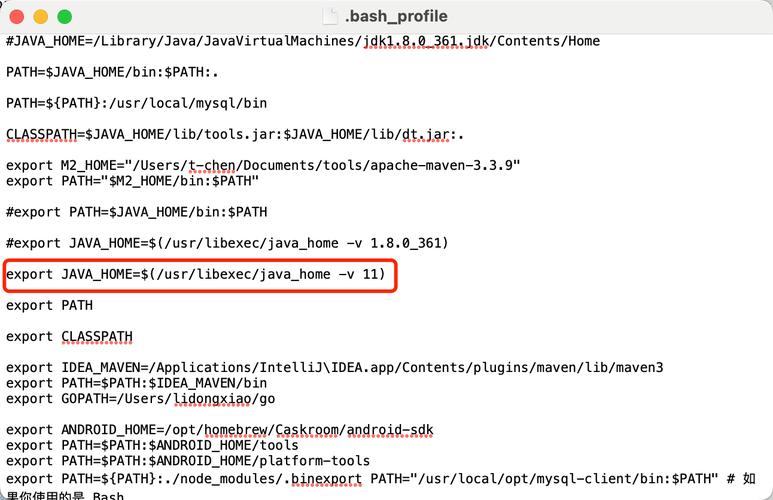
java命令不在系统PATH中,或指向了错误的Java版本(Android开发通常需要特定JDK)。 - 类路径(Classpath)错误: 手动执行时,未正确指定依赖库的路径。
- Android依赖缺失: 尝试运行的类依赖于Android SDK中的类,纯Java环境无法满足。
- 环境变量问题:
- 专业解决方案:
- 验证JDK: 在终端输入
java -version和javac -version,确保使用的是Android Studio配置的JDK(通常在File > Project Structure > SDK Location > JDK Location查看),将其bin目录添加到系统PATH。 - 正确设置Classpath: 如果必须手动运行(通常不建议运行Android应用的独立类),使用类似命令:
java -cp .;path/to/library1.jar;path/to/library2.jar com.example.MainClass,注意包含当前路径和所有必需依赖。 - 理解局限性: 认识到大部分Android应用代码(尤其是涉及Activity, Context, UI等)无法脱离Android运行时环境(设备或模拟器)在桌面JVM上直接运行,单元测试应使用JUnit(纯Java/Kotlin环境)或AndroidJUnit(设备/模拟器环境),集成测试使用Espresso等框架。
- 验证JDK: 在终端输入
- 根源探究:
高级预防与最佳实践建议
- 彻底告别Eclipse遗留: 对于新项目,坚持使用Android Studio和Gradle,对于旧项目,投入时间完成彻底迁移,移除所有Eclipse痕迹,长远看节省大量排错时间。
- 掌握Gradle构建流程: 理解
build目录结构(intermediates,outputs,tmp等子目录的作用),知道编译的不同阶段产物存放位置,遇到问题时,检查对应目录比找bin更有效。 - 善用Gradle任务: 在Android Studio的Gradle工具窗口或终端中使用
./gradlew tasks查看所有可用任务,常用任务如assembleDebug,clean,lint等,应通过Gradle命令执行而非直接操作文件。 - 保持工具链更新: 定期更新Android Studio、Android Gradle插件(
com.android.tools.build:gradle)和Gradle Wrapper版本,许多历史问题会在更新中得到修复,在项目根build.gradle中检查dependencies { classpath 'com.android.tools.build:gradle:x.y.z' }。 - 版本控制忽略: 确保
.gitignore文件正确忽略build/,app/build/,bin/(如果存在),.idea/等目录,避免不必要的文件提交。
遇到顽固问题的专业思路
- 精读错误日志: 编译器(javac, kotlinc)、打包工具(aapt2, d8, R8)或Gradle本身输出的错误信息是诊断的关键,从日志末尾开始向上查找第一个
ERROR或FAILURE信息,复制关键错误信息进行搜索。 - 最小化复现: 尝试新建一个最简单的能复现该问题的Demo项目,这有助于排除项目特定配置的干扰,也更容易向他人求助。
- 利用社区力量: 将详细的错误日志、相关的
build.gradle文件片段、以及你已尝试的步骤清晰地发布到Stack Overflow、官方问题追踪器或相关技术论坛,提供足够上下文是获得有效帮助的前提。 - 检查环境变量: 确认
ANDROID_HOME或ANDROID_SDK_ROOT环境变量指向正确的Android SDK路径,这在命令行构建或某些CI/CD环境中尤为重要。
Android开发中的路径与构建错误虽令人困扰,但本质是工程配置问题,理解工具链的演进(特别是bin到build的转变),坚持使用现代Gradle构建系统,并学会解读日志和利用清理、重建等标准操作,绝大部分"bin目录报错"都能迎刃而解,将精力集中在遵循最佳实践和保持环境整洁上,远比纠缠于过时的目录结构高效得多,遇到难题时,系统性地缩小问题范围并善用社区支持,是专业开发者的必备技能。
观点:作为经历过多次工具链变迁的开发者,我深刻体会到主动拥抱Android Studio和Gradle的标准构建模式是避免此类"历史遗留报错"的根本,与其花费大量时间修复旧的bin目录问题,不如投入精力完成项目的现代化改造,这不仅解决当前报错,也为项目的长期可维护性和兼容性打下坚实基础。