重装操作系统时,系统报错是许多用户面临的棘手问题,作为一名网站站长,我经常处理类似咨询,深知这些错误不仅浪费时间,还可能导致数据丢失,我将分享常见报错类型、实用解决方法以及预防策略,帮助你高效应对,操作前务必备份重要文件,避免不必要的风险。
常见报错类型及原因
重装系统过程中,报错可能源于硬件、软件或操作失误,以下是几种高频错误:
- 启动介质问题:安装U盘或光盘损坏会导致“无法读取启动文件”的提示,这通常是由于介质制作不当或文件损坏引起,用户使用非官方工具制作启动盘时,容易引发兼容性问题。
- 分区错误:重装时提示“分区表损坏”或“磁盘空间不足”,常见于老旧硬盘或分区设置冲突,如果硬盘有坏道或未正确格式化,系统无法分配空间。
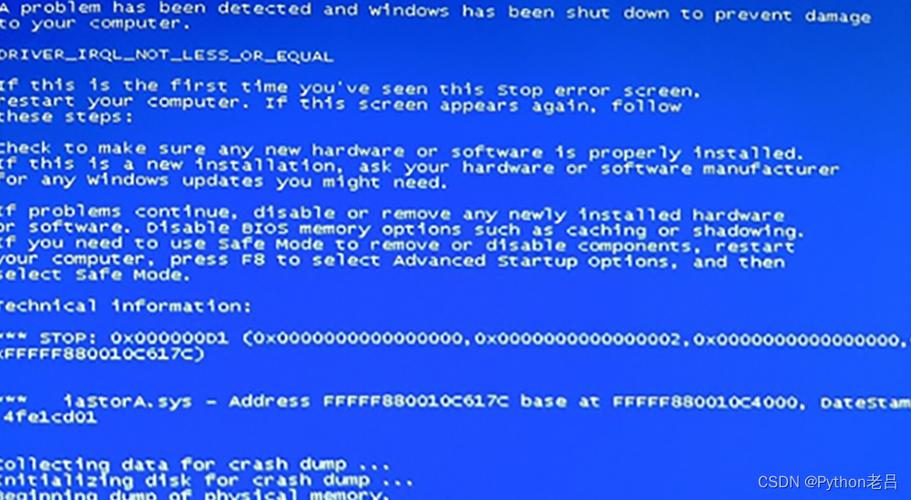
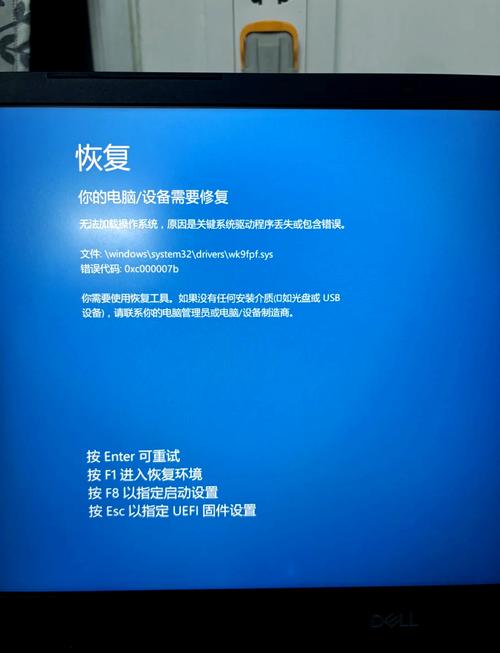
- 驱动程序冲突:安装中途出现“驱动程序缺失”或“蓝屏死机”,多发生在更新驱动时,新驱动与硬件不匹配,尤其显卡或主板驱动问题,会中断安装进程。
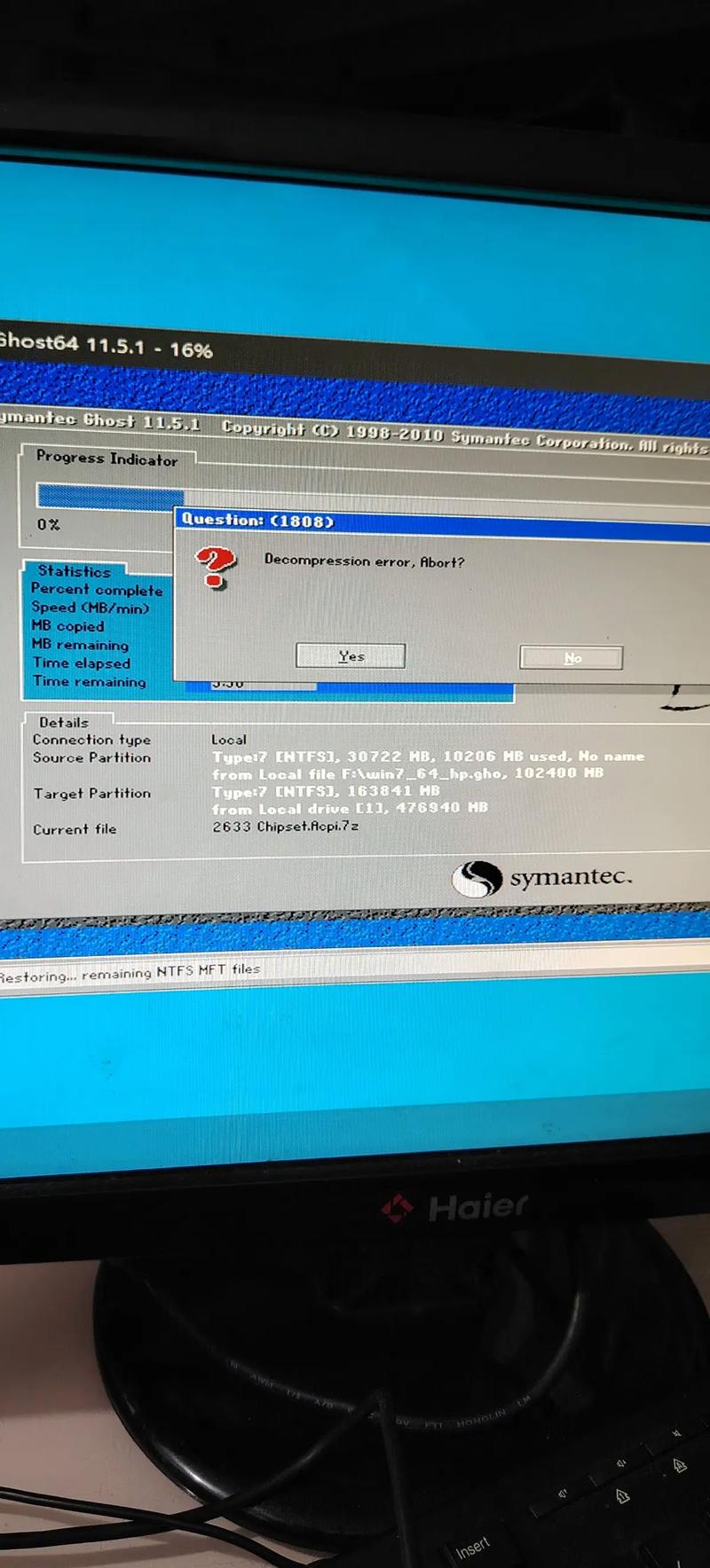
- 系统文件损坏:报错如“文件复制失败”或“安装程序错误0x80070005”,这往往因下载的ISO镜像文件不完整,或安装过程中病毒干扰。
- BIOS/UEFI设置错误:启动时提示“安全启动失败”,现代电脑的UEFI设置若未关闭安全启动或未启用Legacy模式,会阻止系统重装。
这些错误看似复杂,但多数可通过简单步骤修复,关键在于诊断根源,避免盲目操作。
实用解决方法
针对上述错误,我总结了一套高效解决流程,基于多年经验,建议一步步执行,确保安全。
第一步:检查启动介质 制作启动盘时,务必使用官方工具如Rufus或微软Media Creation Tool,插入U盘后,在BIOS设置中优先选择UEFI启动模式,若报错持续,重新下载ISO文件并验证SHA-1校验码,确保文件完整,Windows用户可在命令提示符输入“certutil -hashfile 文件路径 SHA1”来核对。
第二步:处理分区问题 进入安装界面后,选择“自定义安装”,删除所有旧分区(注意:这会清除数据),再新建分区,使用磁盘管理工具检查硬盘健康:打开命令提示符,输入“chkdsk /f”扫描坏道,如果硬盘老旧,建议更换或使用第三方工具如MiniTool Partition Wizard修复。
第三步:解决驱动程序冲突 安装前,提前下载硬件驱动到外部设备,报错时,重启进入安全模式(开机时按F8),卸载问题驱动,访问硬件制造商官网(如NVIDIA或Intel)下载兼容驱动,安装时关闭杀毒软件,避免干扰。
第四步:修复系统文件 如果报错指向文件损坏,尝试从另一台电脑重新制作启动盘,或者,在安装界面使用“修复计算机”选项,运行系统文件检查器(SFC),输入“sfc /scannow”命令扫描并替换损坏文件。
第五步:调整BIOS/UEFI设置 重启电脑进入BIOS(通常按Del或F2键),关闭Secure Boot,并启用CSM(兼容支持模块),保存设置后重试安装,如果UEFI模式报错,切换到Legacy BIOS模式。
整个过程耐心是关键,多数错误在30分钟内可解决,若尝试多次失败,考虑硬件故障,如内存条松动——断电后重新插拔测试。
预防策略
避免报错的最佳方式是预防,我强烈建议:定期维护电脑,每月运行磁盘清理和碎片整理;重装前备份数据到云存储或外部硬盘;使用正版系统镜像,杜绝盗版风险,更新BIOS固件能提升兼容性——访问主板官网下载更新包。
个人观点:重装系统报错虽烦人,但本质是学习机会,每次解决后,你会更懂电脑原理,别依赖一键工具,手动操作培养技能,遇到难题时,参考官方文档或社区论坛,积累经验值,耐心和备份是你的最佳盟友。