
PC Access重启报错?快速诊断与解决指南
当工程师在调试自动化系统时,OPC服务器突然中断,SCADA画面数据停滞,生产线监控瞬间失灵... 这往往是PC Access软件在重启后报错带来的连锁反应,此类故障不仅延误调试进度,更可能影响实时生产监控,作为自动化系统集成领域的资深技术顾问,我深知这类报错的紧迫性,本文将提供清晰的排查路径和解决方案,助您快速恢复系统连接。
PC Access重启报错的典型症状与影响
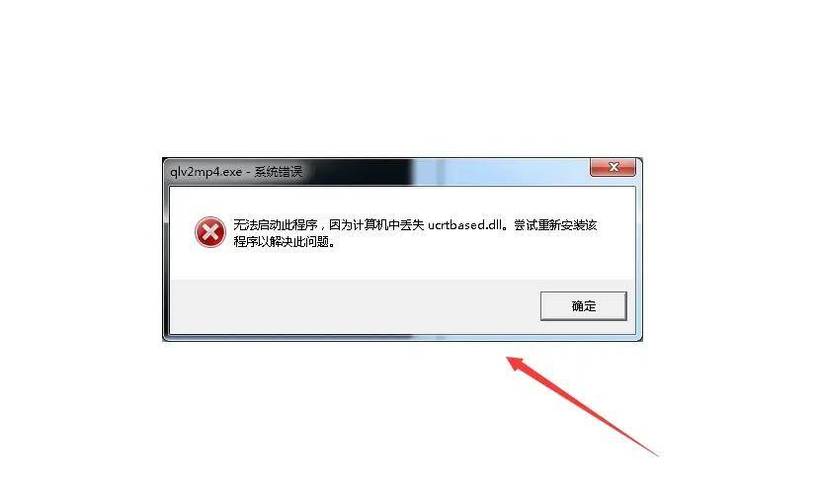
- 连接中断: 最直接的迹象,OPC客户端(如WinCC、组态王、iFIX)无法从PC Access服务器获取实时数据,SCADA画面显示或通信超时错误。
- 服务异常: 在Windows服务列表中,
OPCENUM或MatrikonOPC Server for Allen-Bradley等服务可能未运行,或状态反复变为“已停止”。 - 接口错误: 尝试通过RSLinx Classic与Logix PLC通信时,PC Access日志频繁记录
RPC服务器不可用、拒绝访问或DCOM配置错误等信息。 - 系统资源冲突: 任务管理器显示
OPCServer.exe进程CPU或内存占用异常升高,甚至无响应。
这些报错直接导致生产线监控盲区、历史数据记录中断及远程诊断失效,对维护响应速度和系统可靠性构成严重威胁。
核心原因深度解析:从配置到权限
-
DCOM安全配置不当(高频痛点)
- 权限不足: PC Access作为OPC Server,依赖DCOM进行远程通信,若Windows默认的
ANONYMOUS LOGON或Everyone账户权限被过度限制(尤其在域环境加固后),客户端连接必然失败。 - 身份验证设置错误: 服务器与客户端的DCOM身份验证级别(如“数据包”、“连接”级别)不一致,或选择了不兼容的协议(如仅允许NTLM但客户端使用Kerberos)。
- 权限不足: PC Access作为OPC Server,依赖DCOM进行远程通信,若Windows默认的
-
OPC核心服务异常
OPCENUM服务失效: 该服务负责向客户端提供服务器列表,若其未启动或注册损坏,客户端将无法发现本地的PC Access服务器。- PC Access服务自身故障: 软件服务可能因异常退出、注册表项损坏或与杀毒软件冲突而无法稳定运行。
-
网络与通信基础故障
- RSLinx Classic通信异常: PC Access依赖RSLinx与AB PLC交互,RSLinx驱动配置错误(如Ethernet/IP驱动未激活)、路径配置无效或PLC IP变更未更新,均导致底层通信失败。
- 防火墙/安全软件拦截: Windows防火墙或第三方安全软件(如McAfee、Symantec)可能阻止了OPC所需的TCP端口(如135, 动态端口)或关键进程
opcenum.exe、OPCServer.exe的网络通信。 - 主机名/IP解析问题: 客户端使用服务器主机名连接时,若DNS解析失败或本地Hosts文件未正确配置,连接无法建立。
-
软件环境与兼容性问题
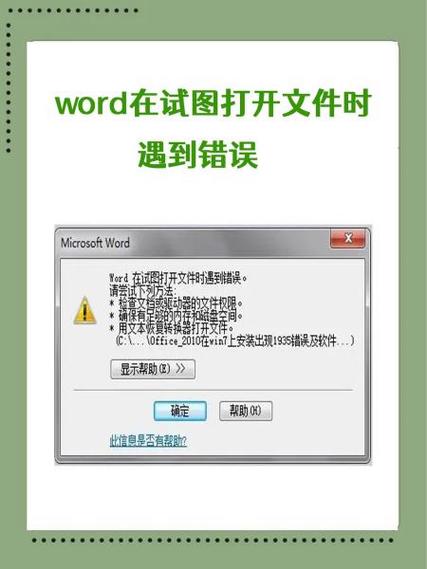
- .NET Framework损坏: PC Access依赖特定版本的.NET运行库,组件损坏会导致初始化错误。
- 版本冲突: 安装过旧版PC Access残留文件,或与其它OPC服务器/客户端存在兼容性冲突。
- 用户账户控制(UAC)限制: 在非管理员账户下运行时,可能因权限不足导致关键操作失败。
高效解决方案:从快速检查到深度修复
第一步:基础检查与快速恢复
- 重启服务: 以管理员身份运行命令提示符:
net stop "MatrikonOPC Server for Allen-Bradley" net stop OPCENUM net start OPCENUM net start "MatrikonOPC Server for Allen-Bradley" - 验证RSLinx: 打开RSLinx Classic,确认Ethernet/IP驱动状态为“Running”,并测试到目标PLC的通信路径是否有效(RSWho中可见PLC图标)。
- 检查防火墙: 临时禁用Windows防火墙及第三方安全软件,测试连接是否恢复,若恢复,需手动放行
OPCServer.exe和端口135、动态端口范围(如49152-65535)。
第二步:精准修复DCOM配置
- 运行
dcomcnfg打开组件服务。 - 展开
组件服务 > 计算机 > 我的电脑,右键选择属性。 - 默认属性选项卡:
- 确保
在此计算机上启用分布式 COM已勾选。 - 将
默认身份验证级别设为连接。 - 将
默认模拟级别设为标识。
- 确保
- COM安全选项卡:
访问权限- 点击编辑限制,为ANONYMOUS LOGON和Everyone添加允许访问权限。启动和激活权限- 点击编辑限制,同样为上述账户添加允许启动和允许激活权限。
- 找到
DCOM配置下的MatrikonOPC Server for Allen-Bradley,右键属性:常规选项卡:身份验证级别设为无。身份选项卡:选择交互式用户或指定具有管理员权限的账户(生产环境推荐域账户)。安全选项卡:在启动和激活权限、访问权限中均选择自定义,编辑并添加所需账户(同上),赋予完全控制权。
第三步:重置OPC核心组件
- 重新注册OPC核心DLL:以管理员运行CMD:
regsvr32 OPCProxy.dll regsvr32 opccomn_ps.dll regsvr32 OPCComn.dll - 修复
OPCENUM服务:- 运行
OPCCONFIG(OPC Core Components配置工具)。 - 在
OPC Groups选项卡,尝试重新注册OPC Enum(OPCENUM.EXE)。
- 运行
第四步:系统级修复与重装
- 修复.NET Framework: 使用系统自带的.NET修复工具或通过“应用和功能”重置相关版本。
- 彻底卸载重装PC Access:
- 使用官方卸载工具或控制面板卸载。
- 手动删除残留目录(如
C:\Program Files\MatrikonOPC)和注册表项(谨慎操作,建议备份)。 - 重启后,以管理员身份重新安装最新兼容版本。
真实案例: 某汽车焊装车间WinCC监控频繁掉线,最终定位为域策略强制修改了DCOM默认安全设置,导致ANONYMOUS LOGON权限被移除,按上述DCOM配置步骤精准添加后,通信立即恢复稳定,产线监控数据连续性得到保障。
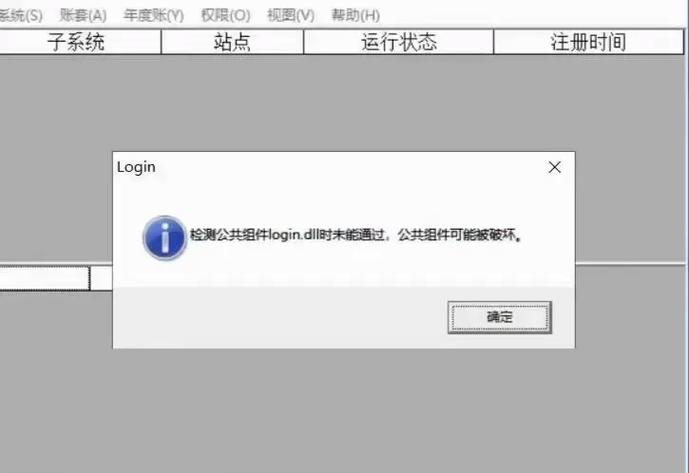
关键维护建议:防患于未然
- 权限管理标准化: 为OPC服务运行和DCOM访问建立专用的、权限受控的域账户,避免直接使用管理员账户或过度依赖
Everyone。 - 文档化配置: 详细记录DCOM设置、防火墙规则、RSLinx路径配置,作为系统恢复的标准依据。
- 环境隔离与测试: 重大Windows更新或安全加固前,在测试环境中验证对OPC通信的影响。
- 定期健康检查: 监控OPC服务器进程资源占用、服务状态及事件日志(尤其System和Application日志中的OPC/DCOM错误事件)。
工业自动化系统的稳定运行,依赖于每一个通信环节的精准可靠,面对PC Access重启报错,从DCOM权限到网络配置的逐层排查,不仅解决当下故障,更是构建高可用性数据链路的基础,保持配置清晰、权限受控、环境纯净,方能最大限度减少非计划停机,确保监控数据连续准确。
本文基于对Allen-Bradley控制器通信架构及Windows DCOM机制的深入理解撰写,旨在提供实用技术指导,实际解决过程中请结合具体系统环境谨慎操作,关键步骤建议在测试环境验证后再应用于生产系统。


