在计算机使用过程中,硬盘安装完操作系统后出现报错是一个令人头疼的问题,许多用户辛辛苦苦完成系统重装,却突然面对蓝屏、启动失败或错误提示,这不仅浪费时间,还可能导致数据丢失,作为一名经验丰富的站长,我经常处理类似问题,并帮助访客解决这些困扰,我就来详细聊聊硬盘装完系统报错的常见原因和实用解决方法,希望能为你提供清晰指引。
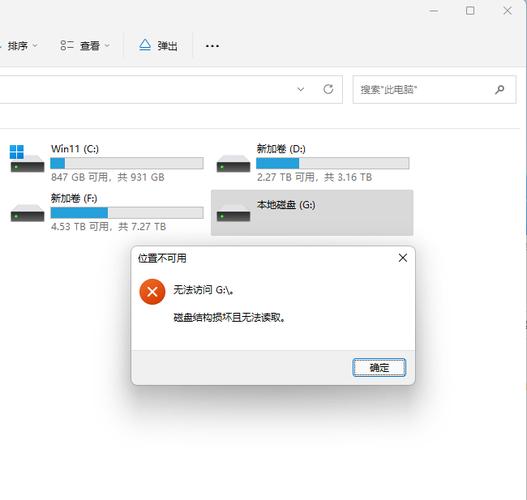
理解报错根源是关键,硬盘安装系统后的错误往往源于硬件、软件或操作过程的问题,硬件方面,最常见的是硬盘本身故障,硬盘出现坏道或物理损伤,会导致系统文件写入失败,引发启动错误,我曾遇到过一块老硬盘,安装Windows后频繁蓝屏,检查后发现是磁头损坏,另一个常见问题是连接不良,SATA数据线或电源接口松动,会使系统无法正确读取硬盘,安装过程看似顺利,但重启后立即报错,建议你检查硬盘连接是否稳固,必要时更换线缆或端口测试。
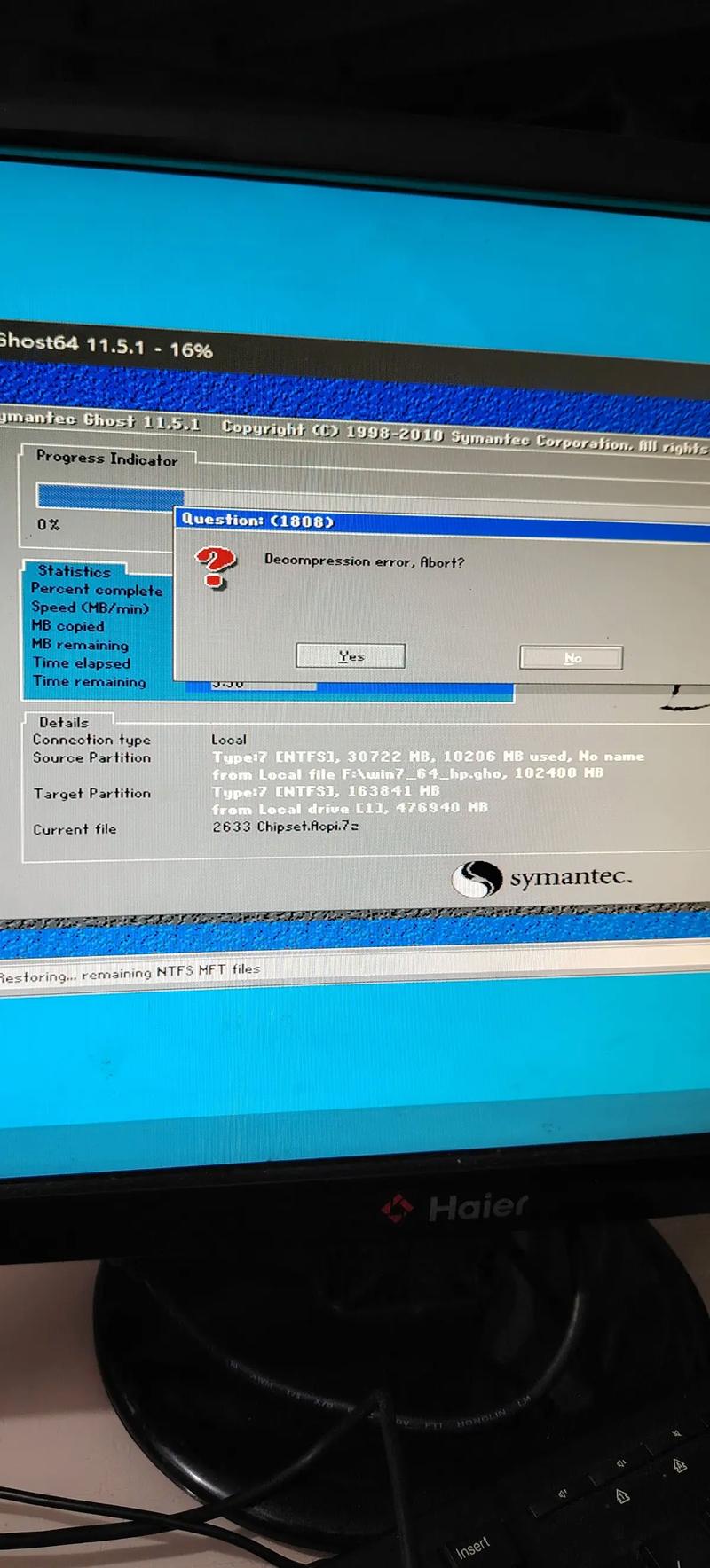
软件因素也不容忽视,操作系统安装文件损坏是主要原因之一,如果你使用的安装介质(如U盘或光盘)有划痕或数据错误,系统文件可能无法完整写入硬盘,导致启动时报错“系统文件丢失”或“引导失败”,驱动程序冲突经常引发问题,安装新系统后,未更新或兼容的显卡或芯片组驱动会造成蓝屏死机,我建议在安装前确保所有驱动最新,尤其是主板和存储控制器驱动,另一个软件层面问题是分区错误,硬盘分区表损坏或格式不兼容(如NTFS vs FAT32),会让系统无法识别启动分区,出现“bootmgr is missing”等提示,使用分区工具如DiskGenius检查并修复分区,往往能解决。
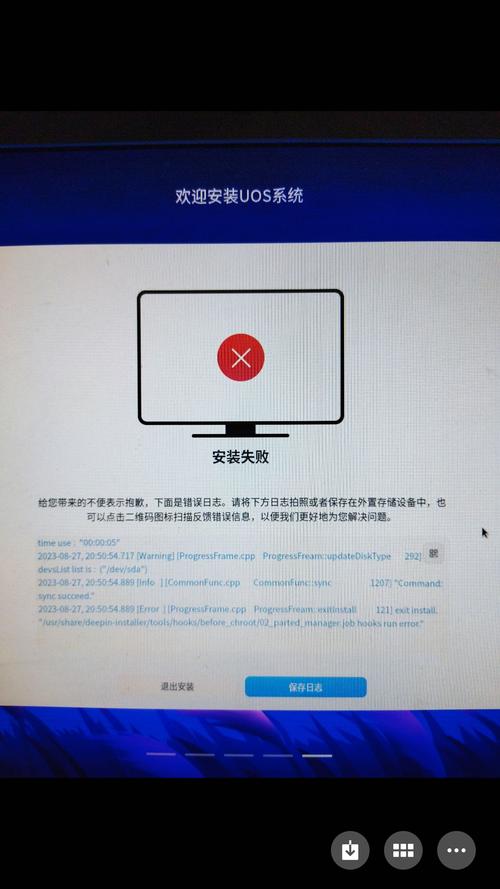
操作过程中的失误同样可能触发报错,用户安装系统时,如果步骤不当,比如跳过驱动安装或选择错误的分区格式,会埋下隐患,常见错误包括快速格式化而非完全格式化,这会忽略潜在坏道;或者在BIOS/UEFI设置中未正确配置启动顺序,导致系统无法从硬盘加载,我见过不少案例,用户匆忙操作,结果安装后反复报错,确保每一步仔细执行,阅读系统提示,避免跳步,能大幅减少风险。
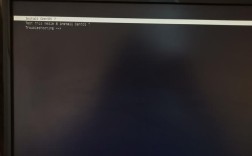
面对报错,别慌张,一步步解决才是上策,第一步是诊断问题,重启电脑,进入安全模式或使用安装盘启动,查看具体错误代码。“0x0000007B”通常指示硬盘驱动问题,而“INACCESSIBLE_BOOT_DEVICE”暗示启动分区错误,记录下代码,搜索官方文档或社区论坛获取针对性建议,第二步是硬件排查,断开所有外部设备,只保留必要硬件(如主板、内存、硬盘),测试是否能启动,如果报错依旧,尝试更换硬盘或使用另一台电脑测试硬盘健康,工具如CrystalDiskInfo能检测硬盘SMART状态,快速判断是否需更换。
软件修复是核心环节,尝试系统恢复选项,从安装介质启动,选择“修复计算机”功能,运行启动修复或系统文件检查器(sfc /scannow),这能自动修复损坏文件,如果无效,重新安装系统往往是有效方法,但这次务必彻底:备份数据后,使用原版ISO文件创建安装盘,确保无损坏;安装时选择“自定义安装”,删除所有旧分区,创建新分区并格式化,这消除残留错误,驱动程序更新也很关键,安装后立即访问设备管理器,检查黄色感叹号设备,下载官方驱动安装,对于顽固错误,使用PE系统工具如微PE工具箱,运行磁盘扫描和修复命令(如chkdsk /f),能清理潜在问题。
预防胜于治疗,日常维护硬盘能减少报错风险,定期备份重要数据到云端或外部存储,避免丢失,监控硬盘健康,使用工具定期扫描坏道,安装系统前,确保环境稳定:关闭不必要程序,检查电源供应,避免意外断电,选择可靠安装源,避免下载破解版系统,它们常含隐藏错误,保持系统更新,及时安装补丁,防止兼容性问题。
硬盘报错虽烦人,但大多可解决,通过系统方法,你能快速恢复电脑,耐心和细心是关键——技术问题总有解,别让一次报错打击信心,如果问题持续,建议咨询专业人士或官方支持,确保数据安全,在数字时代,掌握这些技能不仅省时,更保护你的宝贵信息。