
CRT报错崩溃?别慌,一步步找回系统稳定!
屏幕骤然变蓝,刺眼的错误代码无情宣告程序崩溃,中间赫然显示着“CRT”相关字样,这场景恐怕让不少电脑使用者心头一紧,无论你是正在激战游戏,处理重要文件,还是调试关键代码,突如其来的CRT报错足以打乱所有节奏,更可能意味着数据丢失的风险,别急着重启或重装系统,让我们冷静下来,看清问题本质,一步步寻找解决方案。
CRT究竟是什么?
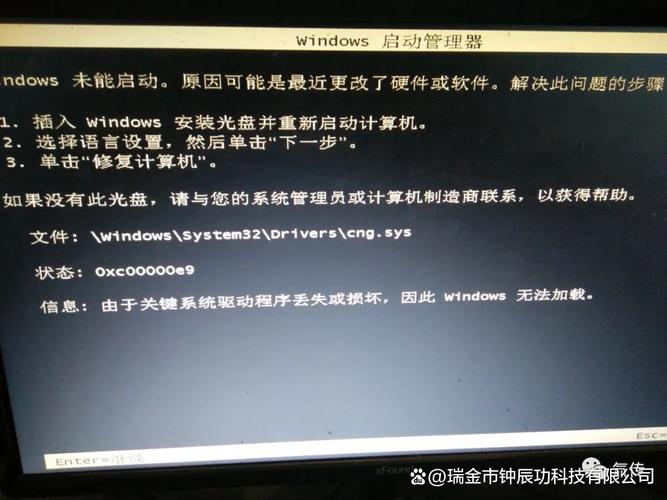
首先澄清一个常见误解:这里的“CRT”通常与老式显示器(阴极射线管)无关,在软件崩溃语境下,“CRT”绝大多数时候指的是C Runtime Library,即C语言运行时库,这是微软Visual Studio开发环境的核心组件之一,为C和C++程序提供运行必需的基础支持,如内存管理、异常处理、输入输出等基础函数,当程序运行中调用这些库函数发生严重错误,系统无法妥善处理时,就会触发我们看到的CRT错误提示,最终导致程序甚至系统崩溃。
揪出罪魁祸首:常见诱因分析
导致CRT报错崩溃的原因复杂多样,通常可以归结为以下几类:
软件层面的冲突与损坏
- 关键系统文件损坏: 负责程序运行的核心系统文件(如 dlL 动态链接库)丢失或损坏,特别是与 VC++ 运行时库相关的文件(如
msvcp140.dll,vcruntime140.dll等)。 - 驱动程序不兼容/过时: 显卡、声卡、主板芯片组等硬件驱动如果存在缺陷、版本过旧或与新安装软件/系统更新冲突,极易引发底层运行错误。
- 恶意软件侵扰: 病毒、木马等恶意程序可能篡改系统文件、注入恶意代码,破坏程序正常运行环境,触发运行时错误。
- 软件自身缺陷 (Bug): 程序代码存在逻辑错误或内存管理漏洞(如内存泄漏、野指针、缓冲区溢出),在特定条件下触发运行时库的防护机制导致崩溃。
- VC++ 运行时库问题: 程序依赖的特定版本 VC++ Redistributable 包未正确安装、版本不匹配或自身损坏。
- 软件/系统更新副作用: 新安装的应用程序、Windows 系统更新或驱动程序更新,有时会引入新的兼容性问题或破坏原有稳定状态。
- 关键系统文件损坏: 负责程序运行的核心系统文件(如 dlL 动态链接库)丢失或损坏,特别是与 VC++ 运行时库相关的文件(如
硬件层面的不稳定因素
- 内存故障: 这是硬件原因中最常见的一种,物理内存条(RAM)出现坏块、接触不良、超频不稳定或兼容性问题,会导致程序在读写内存时发生不可预知的错误。
- 硬盘问题: 系统盘或程序所在磁盘出现坏道,导致读取关键文件失败或数据错误。
- 过热保护: CPU 或显卡因散热不良温度过高,触发降频或强制关闭进程/系统以防止硬件损坏,可能表现为运行时崩溃。
- 其他硬件不稳定: 主板、电源供应不足或不稳定等因素也可能间接导致系统运行异常。
📌 应对策略:从基础到深入的排查修复
面对 CRT 报错崩溃,建议按以下步骤层层深入排查:
🛠️ 第一步:基础检查与快速修复
- 重启计算机: 最朴素有效的方法,能解决大量因临时资源冲突或小故障引起的偶发性崩溃。
- 检查更新:
- Windows 更新: 前往“设置”>“更新和安全”>“Windows 更新”,安装所有可用更新,微软常通过更新修复系统漏洞和兼容性问题。
- 驱动程序更新: 尤其是显卡驱动,可通过设备管理器检查更新,或直接访问硬件制造商(如 NVIDIA, AMD, Intel, 主板厂商)官网下载安装最新稳定版驱动。
- 运行系统文件检查器 (SFC):
- 以管理员身份打开命令提示符或 PowerShell。
- 输入命令
sfc /scannow并回车。 - 等待扫描完成,SFC 会自动尝试修复受保护的系统文件损坏。
- 扫描恶意软件: 使用 Windows Defender(Microsoft Defender 防病毒)进行全面扫描,或运行你信任的第三方安全软件进行深度查杀,确保病毒库是最新的。
🛠️ 第二步:针对性软件修复
- 检查 VC++ 运行时库:
- 前往“控制面板”>“程序”>“程序和功能”。
- 在列表里查找所有
Microsoft Visual C++ XXXX Redistributable条目(XXXX 代表年份,如 2015, 2017, 2019, 2022)。 - 如果崩溃的程序有明确要求的特定版本,确保它已安装,可尝试先卸载与问题程序相关或最近安装的 VC++ 版本,然后从微软官网下载最新版本重新安装。
- 修复或重新安装问题程序:
- 如果崩溃发生在特定程序(如某款游戏或应用),尝试在其安装目录或“设置”>“应用”中找到该程序,选择“修改”或“修复”。
- 若修复无效,考虑卸载后,从官方渠道重新下载安装包进行全新安装,特别注意安装过程中的兼容性提示。
- 回退驱动/系统更新:
- 如果崩溃是在更新了某个驱动程序或 Windows 更新后出现的:
- 回滚驱动: 设备管理器中找到对应硬件 > 右键“属性”>“驱动程序”选项卡 > 若有“回退驱动程序”按钮则使用。
- 卸载更新: “设置”>“更新和安全”>“Windows 更新”>“查看更新历史记录”>“卸载更新”,选择最近安装的可能有问题的更新进行卸载。
- 如果崩溃是在更新了某个驱动程序或 Windows 更新后出现的:
- 执行干净启动:
- 按
Win + R,输入msconfig回车。 - 在“系统配置”的“服务”选项卡,勾选“隐藏所有 Microsoft 服务”,然后点击“全部禁用”。
- 切换到“启动”选项卡,点击“打开任务管理器”,在任务管理器的“启动”选项卡中禁用所有启动项。
- 确定后重启电脑,如果干净启动下不再崩溃,说明是第三方服务或启动项冲突,需逐个排查启用。
- 按
🛠️ 第三步:深入硬件诊断
- 内存诊断:
- 使用 Windows 内置工具:搜索“Windows 内存诊断”,运行并选择“立即重新启动并检查问题”,重启后会自动检测内存,完成后进入系统查看报告(事件查看器 > Windows 日志 > 系统,查找
MemoryDiagnostics-Results源)。 - 使用更强大的工具:如 MemTest86+,需下载镜像制作 U 盘启动盘,从 U 盘启动进行长时间(建议至少 4 遍以上)彻底检测,发现任何错误都表明内存条有问题。
- 使用 Windows 内置工具:搜索“Windows 内存诊断”,运行并选择“立即重新启动并检查问题”,重启后会自动检测内存,完成后进入系统查看报告(事件查看器 > Windows 日志 > 系统,查找
- 硬盘健康检查:
- 使用 CHKDSK 命令:管理员命令提示符输入
chkdsk C: /f /r(C: 是盘符),按提示在下次重启时扫描修复磁盘错误。 - 使用硬盘制造商工具或 CrystalDiskInfo 等软件查看硬盘的 S.M.A.R.T. 状态,关注警告或错误信息。
- 使用 CHKDSK 命令:管理员命令提示符输入
- 监测温度:
- 使用 HWMonitor, Core Temp 或 MSI Afterburner 等软件监控 CPU 和 GPU 的核心温度,待机或轻负载下温度过高(如 CPU > 70°C, GPU > 60°C)或高负载下频繁撞温度墙(接近 100°C)都表明散热不良,需清灰、检查风扇、重涂硅脂或改善机箱风道。
- 电源稳定性: 如果伴随随机重启、死机或排查其他硬件无果,尤其在高负载时易崩溃,需怀疑电源供电不足或老化,替换电源测试是较直接的验证方法。
💡 给开发者的特别提示
若你在开发调试 C/C++ 程序时遭遇 CRT 错误:

- 善用调试器: Visual Studio 调试器是强大武器,崩溃时捕捉异常堆栈,定位到具体出错代码行。
- 关注内存管理: CRT 错误常指向内存问题,仔细检查指针操作(野指针、空指针解引用)、数组越界、内存泄漏(使用 VS 诊断工具或 Valgrind 等检测)、堆损坏。
- 检查 CRT 库链接: 确保项目属性中设置的运行时库类型(如
/MT,/MD,/MTd,/MDd)与所有依赖库一致,混合不同版本或类型的 CRT 库是常见崩溃原因。 - 依赖库兼容性: 确认使用的第三方库(DLL 或 LIB)与你的编译环境(VS 版本、平台工具集)以及所选的 CRT 库类型兼容。
- 启用增强诊断: 在项目属性中启用调试堆检查(
_CRTDBG_MAP_ALLOC)、运行时错误检查(/RTC系列)等,帮助提前发现潜在问题。
📢 重要安全提醒
- 备份!备份!备份! 在进行任何重要操作(尤其是涉及磁盘修复、重装系统)前,务必确保个人重要数据已备份到外部存储或云端。
- 谨慎来源: 下载驱动、运行时库、工具软件时,务必认准官方网站或可信渠道,避免下载到捆绑恶意软件的版本。
- 寻求专业帮助: 如果经过上述步骤仍无法解决问题,尤其是怀疑硬件故障时(如内存报错、硬盘坏道),建议寻求专业维修人员的帮助,避免因操作不当造成更大损失。
CRT报错崩溃虽然令人心烦,但它本质是系统或程序发出的求救信号,每一次错误提示都指向一个可能的解决方案,从最基础的更新重启,到深入的系统修复与硬件检测,耐心和细致是解决问题的关键,技术问题从无绝对,保持探索精神,善用工具,稳定总能被找回。


