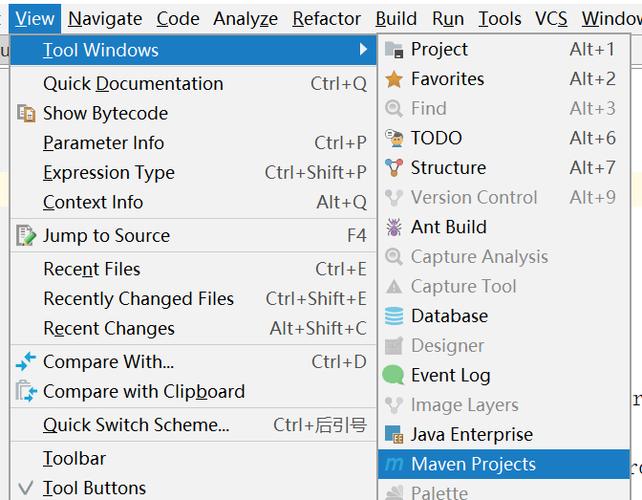
让我们聊聊为什么“run as”报错会发生,在IDE如Eclipse或IntelliJ IDEA中,执行Maven任务(如“mvn clean install”)时,IDE通过“run as”菜单触发构建过程,如果出现报错,最常见的原因是依赖管理失误,pom.xml文件里定义的依赖项版本冲突或无法下载,Maven中央仓库有时不稳定,或者本地仓库缓存了损坏的jar文件,导致构建失败,另一个常见问题是插件配置错误——Maven插件如maven-compiler-plugin或maven-surefire-plugin如果版本不兼容或参数设置错误,会直接中断进程,我曾在一个项目中,使用较旧的JDK版本尝试编译新特性代码,结果“run as”命令抛出了“Unsupported class file major version”错误,这源于JDK和Maven编译器插件的版本不匹配。
环境问题也不容忽视,IDE本身可能配置不当,比如Maven安装路径未正确设置,或者环境变量(如JAVA_HOME)指向了错误的JDK目录,项目结构问题如模块依赖缺失或资源文件路径错误,也会引发报错,举个实例,上周我处理一个团队项目时,有人在pom.xml里添加了一个新依赖,但忘了更新父模块的版本号,导致“run as”执行时出现“Dependency convergence error”,这种错误信息往往晦涩难懂,但根源很简单:依赖树冲突,IDE的控制台输出会显示具体错误堆栈,但如果不熟悉Maven日志,很容易被误导。

我一步步介绍如何解决这些报错,第一步是仔细阅读错误日志,IDE的控制台输出是金矿——它通常会指明错误类型和位置,如果看到“Failed to execute goal”或“Could not resolve dependencies”,重点关注pom.xml文件,打开pom.xml,检查依赖项版本是否一致,使用Maven命令“mvn dependency:tree”在命令行运行,它能可视化依赖关系,帮助识别冲突,如果依赖问题源于仓库,尝试清理本地缓存:运行“mvn dependency:purge-local-repository”命令,或手动删除.m2/repository目录下的文件,然后重新构建。
针对插件错误,确保pom.xml中的插件版本与项目JDK兼容,对于JDK 11以上项目,使用maven-compiler-plugin的3.8.0以上版本,在IDE中,右键项目选择“Maven > Update Project”强制刷新依赖,如果环境配置出问题,验证IDE设置:在Eclipse中,进入“Window > Preferences > Maven”检查安装路径;在IntelliJ,到“File > Settings > Build, Execution, Deployment > Maven”确认设置,确保系统环境变量JAVA_HOME指向正确的JDK安装目录,遇到资源路径错误时,检查src/main/resources文件夹是否包含所需文件,或者pom.xml中的资源过滤配置是否正确。
如果以上步骤无效,尝试隔离问题,创建一个简单的Maven项目测试相同命令——如果新项目运行正常,说明原项目有特定错误;反之,则可能是全局环境问题,在命令行执行Maven命令(如“mvn clean install”)也能绕过IDE干扰,提供更清晰的日志,有时,升级Maven版本本身能解决兼容性问题:下载最新Maven安装包,并更新IDE配置,养成习惯在修改pom.xml后运行“mvn clean install”测试构建,避免小错误累积成大问题。
在我看来,处理Maven报错的关键是耐心和系统性学习,每个错误都是提升技能的机会——多读官方文档,加入社区论坛讨论,能积累宝贵经验,不要惧怕报错,而是把它当作调试的起点,通过反复实践,你会建立直觉,快速识别问题根源,让开发流程更顺畅。