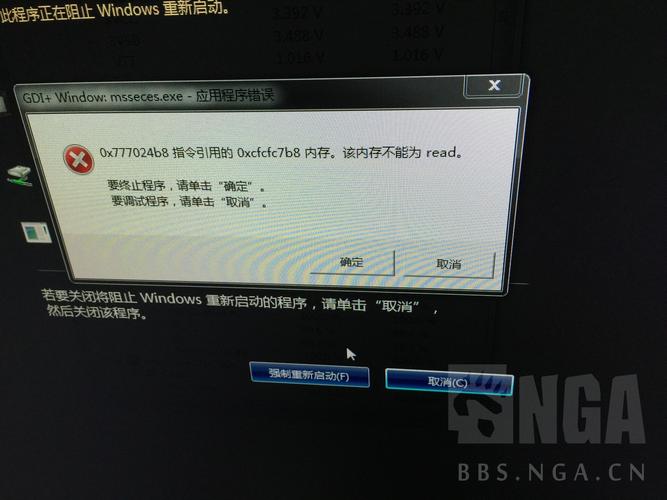
华擎主板亮起“15”代码?深度解析与自救指南
当你的华擎主板DEBUG灯赫然显示代码“15”,屏幕瞬间黑屏,主机反复重启——这并非简单的系统故障,而是主板发出的明确求救信号,代码“15”直指内存子系统初始化失败,问题根源往往集中在内存本身、主板插槽或兼容性冲突上,面对这一常见却棘手的报错,精准排查方能高效解决。
代码“15”核心故障点锁定
- 内存模块问题: 内存条物理损坏(金手指氧化、芯片故障)、安装不到位(未完全插入卡扣)是最常见诱因,尝试单条内存交替测试各插槽,判断问题源头。
- 主板内存插槽/电路故障: 插槽内部金属触点积灰、氧化变形,或主板内存供电模块(如相关电容、MOS管)异常,均会导致初始化失败,仔细观察插槽状况,清洁触点。
- 兼容性冲突: 内存规格(频率、时序、电压)超出主板支持范围,或与特定主板BIOS版本存在兼容问题,查阅主板官网内存支持列表(QVL)至关重要。
- BIOS异常: BIOS设置错误(如错误超频参数)或文件损坏,可能导致内存初始化流程中断,恢复默认设置或更新BIOS是有效手段。
专业级故障排除与修复方案
基础检查与重新安装:
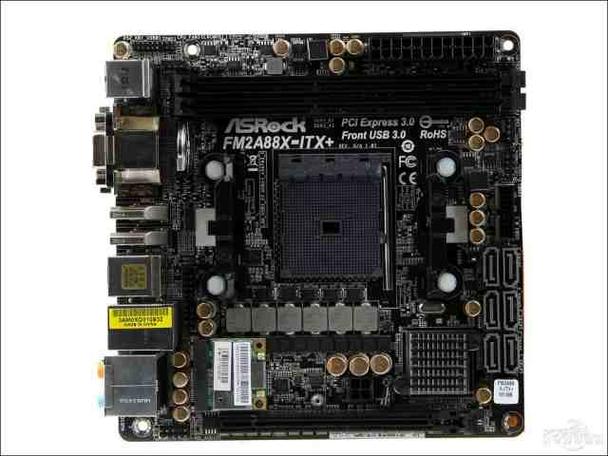
- 完全断电: 关闭电源并拔掉电源线,长按开机键10秒释放残余电荷。
- 内存重装: 取下内存条,使用干燥软毛刷或橡皮擦(推荐辉柏嘉超净橡皮)沿金手指方向45度角单向轻擦去除氧化层,用吹风机冷风档或专用气罐清理插槽灰尘,确保内存完全插入,两端卡扣牢固扣紧。
- 单条测试: 仅保留一条确认良好的内存,依次在主板的A2(通常为第二插槽)或其他推荐插槽测试,如点不亮,更换内存条重复测试。
清除CMOS重置BIOS:
主板找到标有“CLR_CMOS”或“JBAT1”的跳线(参考手册),短接针脚5-10秒;或取出主板纽扣电池(CR2032),静置3分钟后装回,此操作将BIOS恢复出厂设置,清除错误超频配置。
检查硬件兼容性:
访问华擎官网,输入主板具体型号(如Z790 Steel Legend),在“支持”>“内存支持列表”中查询所用内存是否在列,若不在QVL中,尝试更换为确认兼容的型号,注意主板支持的最大内存容量、频率及通道数限制。
更新主板BIOS:
- 准备: 在华擎官网下载最新BIOS文件(.ROM格式)至FAT32格式U盘根目录。
- 操作: 优先使用主板“无CPU/内存刷BIOS”功能(如有Flashback按钮),按说明操作;或确保系统能点亮时在BIOS内使用Instant Flash工具更新。刷新过程严禁断电!
硬件替换检测:
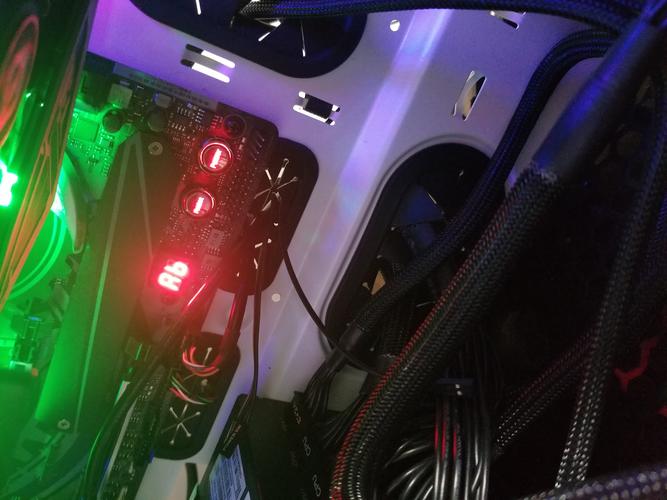
如上述步骤无效,使用确认正常的其他品牌内存条替换测试,若问题依旧,可能为主板内存插槽或相关电路硬件损坏,需专业检修或更换主板。
工程师观点:重视细节,理性判断
华擎DEBUG代码15虽常见,但解决效率取决于是否系统化排查,从简单到复杂,从清洁安装到兼容性核查,再到BIOS维护,每一步都不可忽视,个人认为,遇到此类故障切忌盲目更换配件,严谨执行基础清洁与设置重置,往往能解决多数表面问题;若深入至兼容性与BIOS层面,则需用户具备一定动手能力或寻求技术支持,你的华擎主板是否也经历过代码15的挑战?欢迎分享你的解决经验。