iTunes升级报错3194?系统级解决方案在这里
当你满怀期待地将iPhone连接到电脑,准备通过iTunes升级到最新的iOS版本时,屏幕上突然弹出的“无法恢复iPhone,发生未知错误(3194)”绝对令人心头一紧,别担心,这个经典的iTunes报错并非世界末日,它通常指向几个关键的系统或网络障碍,理解其成因并掌握解决方法,就能让你的设备升级之路重回正轨。
报错3194的核心成因:系统与网络的“沟通障碍”
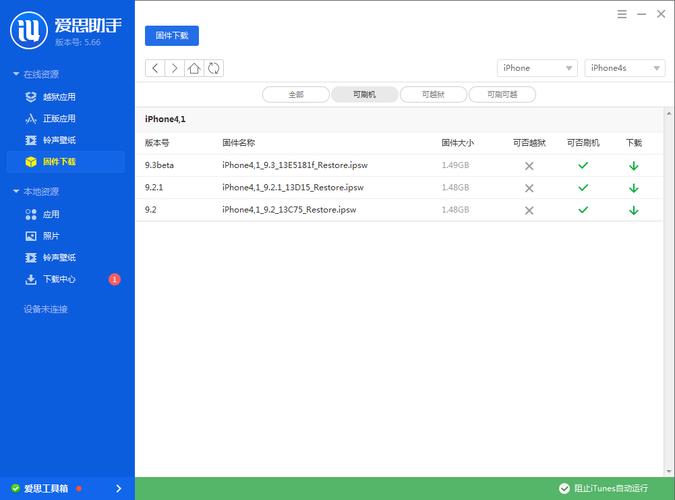
这个错误明确发生在iTunes尝试与苹果的软件更新验证服务器建立连接或通信的过程中,以下几个环节最容易出现问题:
- Hosts文件的“误导” (最常见原因):你电脑上的
hosts文件就像一个本地地址簿,如果它被修改过,特别是如果里面包含了将苹果更新服务器域名(如gs.apple.com)指向错误IP地址或无效地址的条目,iTunes就会完全迷失方向,无法找到正确的服务器进行验证,3194错误必然出现。 - 苹果服务器暂时波动:虽然不常见,但苹果庞大的服务网络偶尔也会出现短暂的拥堵或维护,此时尝试连接其更新服务器,就可能触发临时性的3194错误。
- 本地网络连接不稳定或受限:你的路由器、防火墙、甚至是ISP(网络服务提供商)如果存在配置问题、临时故障,或者对访问苹果特定服务器端口进行了限制,都会导致连接中断,引发3194错误。
- 过时的iTunes版本:使用一个过于陈旧的iTunes版本去尝试恢复或升级较新的iOS设备,其内置的服务器地址或通信协议可能已经失效或不兼容,导致握手失败。
- 安全软件/防火墙的过度防护:电脑上运行的第三方防火墙或安全软件有时会误判iTunes与苹果服务器之间的正常通信为可疑活动,从而进行拦截。
系统级解决指南:逐步攻克3194错误
遇到3194错误,请按照以下步骤逐一排查和修复,通常能有效解决问题:
第一步:修改Hosts文件 (首要操作)
- 定位文件:在Windows搜索栏输入
记事本,右键点击“记事本”应用,选择“以管理员身份运行”,在记事本中,点击“文件” -> “打开...”。 - 导航到路径:在打开窗口中,将路径粘贴或手动输入到地址栏:
C:\Windows\System32\drivers\etc,将右下角的文件类型改为“所有文件 ()”。 - :找到名为
hosts(没有扩展名)的文件并打开,滚动到文件底部。 - 查找并删除关键行:仔细查找任何包含
gs.apple.com或类似apple.com域名的行(208.10.249 gs.apple.com),找到后,在该行最前面加上一个 符号(将其注释掉),或者直接删除整行。 - 保存更改:按
Ctrl + S保存文件,如果提示需要管理员权限,确认保存即可。 - 刷新DNS缓存:按
Win + R打开运行框,输入cmd回车打开命令提示符,输入命令ipconfig /flushdns并回车,看到“已成功刷新 DNS 解析缓存”的提示即可关闭窗口。 - 重启电脑与重试:重启电脑,再次连接设备并尝试通过iTunes恢复/更新。
第二步:检查并优化网络环境
- 更换网络连接:如果可能,尝试切换到另一个可靠的网络(例如从公司网络切换到手机热点,或更换不同的Wi-Fi网络)。
- 重启网络设备:关闭你的路由器、光猫(调制解调器),等待至少30秒后再重新开启,这是解决许多临时网络故障的有效方法。
- 调整DNS设置 (可选):有时公共DNS(如Google的
8.8.8和8.4.4或Cloudflare的1.1.1)比ISP默认的DNS更稳定、解析更快,在电脑的网络适配器设置中尝试更改DNS服务器地址。 - 暂时停用防火墙/安全软件:仅作为测试,暂时禁用电脑上的第三方防火墙和安全软件的实时防护功能(操作前请确保环境安全),然后重试iTunes操作,如果成功,说明是安全软件拦截,需在其设置中将iTunes或相关苹果进程添加到信任/允许列表。
第三步:更新iTunes至最新版本
- 访问苹果官方网站,下载并安装最新版本的iTunes,老版本可能无法与苹果当前的更新服务器正确通信。
第四步:尝试不同的USB连接
- 更换USB线缆:使用苹果原装或经过MFi认证的高质量USB数据线,劣质线缆可能导致数据传输不稳定。
- 更换USB端口:将数据线插入电脑机箱后部(如果是台式机)直接连在主板的USB端口上,通常比前置端口或USB集线器更稳定,避免使用USB 3.0(蓝色接口)旁边的USB 2.0端口,可能存在干扰。
第五步:检查苹果系统状态
- 访问苹果官方的“系统状态”页面,查看“iOS 设备激活”和“iTunes Store”等服务是否显示为绿色(可用),如果显示黄色或红色,说明苹果服务器端存在问题,需等待其恢复。
第六步:终极尝试 - DFU模式恢复 (谨慎操作)
- 如果以上方法均无效,并且你确认需要恢复设备(会清除所有数据,请确保有备份!),可以尝试进入DFU模式进行恢复:
- 将设备连接电脑,打开iTunes。
- 进入DFU模式:
- iPhone 8 及更新机型:快速按一下音量+,快速按一下音量-,然后长按侧边按钮直到屏幕变黑,屏幕变黑后立即同时按住音量-按钮和侧边按钮,持续5秒,5秒后松开侧边按钮(继续按住音量-按钮),直到iTunes检测到处于恢复模式的设备。
- iPhone 7/7 Plus:同时按住侧边按钮和音量-按钮,直到屏幕变黑,屏幕变黑后立即松开侧边按钮(继续按住音量-按钮),直到iTunes检测到恢复模式设备。
- iPhone 6s 及更早机型:同时按住Home按钮和顶部(或侧边)按钮,直到屏幕变黑,屏幕变黑后立即松开顶部(或侧边)按钮(继续按住Home按钮),直到iTunes检测到恢复模式设备。
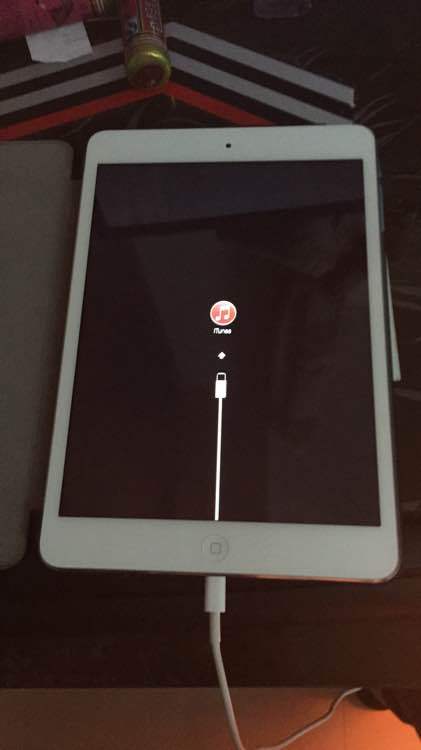
- iTunes会提示检测到处于恢复模式的设备,并询问是“更新”还是“恢复”。优先选择“更新”,iTunes会尝试重新安装当前系统而不抹掉数据(成功率相对较高),如果更新失败,则只能选择“恢复”(会抹掉所有数据并安装最新系统)。
预防与注意事项
- 定期备份:在进行任何重大系统操作(尤其是恢复)之前,务必通过iTunes或iCloud完整备份你的iPhone/iPad数据,这是数据安全的最重要防线,也可考虑使用专业的iOS管理工具(如iMazing)进行更灵活的备份管理。
- 保持软件更新:定期检查并更新你的iTunes到最新版本,以及电脑的操作系统,确保环境兼容性。
- 谨慎修改系统文件:操作Hosts文件等系统级设置时务必小心,错误的修改可能导致其他网络问题,操作前建议备份原始Hosts文件。
- 寻求官方支持:如果所有方法尝试后问题依旧存在,最稳妥的方式是联系Apple官方支持或前往Apple Store零售店寻求专业技术人员的帮助。
升级过程中的技术障碍确实令人困扰,但3194错误绝非不可逾越,核心在于耐心——逐项排查网络配置、更新软件、检查硬件连接,这些系统级的修复步骤往往能直击要害,尤其重要的是,养成定期备份的习惯,它能在任何升级意外中为你的数据兜底,保持软件环境更新,遇到难题时善用官方资源,你的设备升级之路会顺畅得多。