
从焦虑到掌控的实用指南
当屏幕骤然变蓝,刺眼的白色代码无情滚动;或是某个应用程序突然冻结,弹出令人费解的警告框——相信每位电脑使用者都曾经历过这种心跳漏拍的瞬间,面对突如其来的报错提示,最初的慌乱与挫败感再正常不过,这些冰冷的代码与英文提示,并非故意刁难,而是电脑在向你发出求救信号。
解读常见的“系统密语”
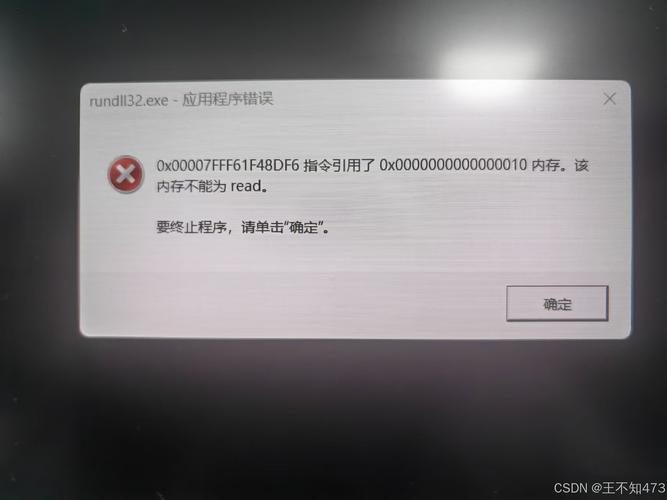
蓝屏死机(BSOD): 这是Windows系统最严重的故障警报,屏幕上常伴有类似
STOP: 0x0000001A (MEMORY_MANAGEMENT)的代码,关键信息通常在 “*** STOP:” 之后和括号内的代码,常见原因:- MEMORY_MANAGEMENT (0x0000001A): 通常指向物理内存(RAM)故障、不兼容或驱动程序冲突。
- SYSTEM_SERVICE_EXCEPTION (0x0000003B): 多与驱动程序(尤其是显卡驱动)或系统文件损坏有关。
- DRIVER_IRQL_NOT_LESS_OR_EQUAL (0x000000D1): 几乎总是指向有问题的驱动程序。
- CRITICAL_PROCESS_DIED (0x000000EF): 关键系统进程意外终止,可能由损坏的系统文件、恶意软件或硬件问题(如硬盘/SSD故障)引起。
应用程序错误:
The application was unable to start correctly (0xc000007b)或[程序名] has stopped working。- 0xc000007b: 通常与应用程序运行库(如.NET Framework, Visual C++ Redistributable)损坏、缺失或版本不匹配有关,也可能是32位/64位程序与系统不兼容。
- 程序停止响应/崩溃: 原因复杂,可能是程序自身Bug、资源(内存、CPU)耗尽、软件冲突、相关组件损坏或兼容性问题。
硬件或启动错误:
- Disk Boot Failure, Insert System Disk and Press Enter: 系统无法从硬盘启动,检查硬盘连接线、BIOS/UEFI启动顺序设置,硬盘可能损坏。
- CPU Fan Error! / No CPU Fan Detected!: CPU风扇未运转或未正确连接,存在过热风险。
- A disk read error occurred / Operating System not found: 硬盘读取错误或系统文件丢失/损坏。
冷静应对:实用的排查与修复步骤
记录关键信息: 这是最重要的一步!清晰拍下整个错误屏幕(尤其是蓝屏代码和文件名),或完整抄录错误提示文本,这是后续诊断的关键依据。
尝试基础重启: 看似简单,但能解决很多因临时冲突或小故障引起的报错,如果是应用程序错误,仅重启该程序即可。
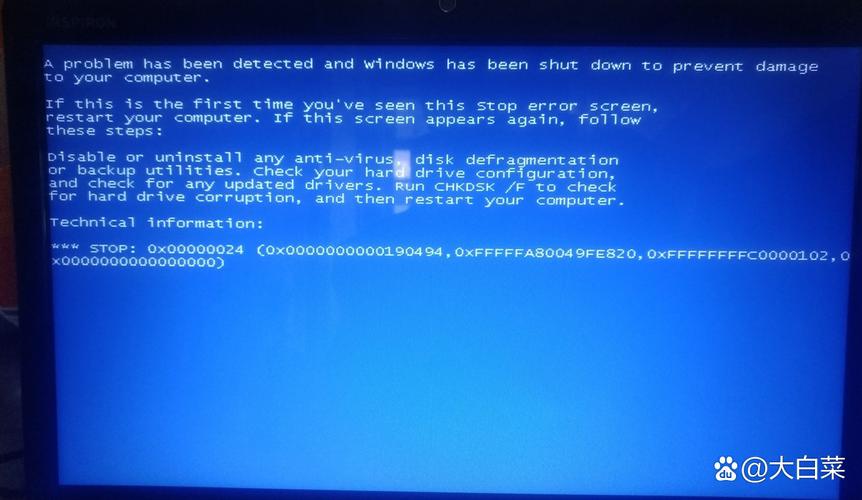
搜索错误代码/信息: 将记录的精确错误代码(如
0x0000001A)或关键短语(如MEMORY_MANAGEMENT)输入可靠的搜索引擎(微软官方文档、知名技术论坛如微软社区、TenForums),优先查看官方来源或高信誉技术站点的解决方案。检查近期变更:
- 是否刚安装了新硬件(内存条、硬盘、外设)?尝试移除,看问题是否消失。
- 是否更新了驱动程序、系统补丁或安装了新软件?尝试在“安全模式”下卸载最近安装的可疑驱动或程序,进入安全模式:重启电脑,在Windows启动前反复按F8(Win7)或通过“设置”->“更新与安全”->“恢复”->“高级启动”->“立即重新启动”->“疑难解答”->“高级选项”->“启动设置”->“重启”->按F4/F5 (Win10/11)。
更新驱动程序与系统:
- 驱动程序: 过时或损坏的驱动是常见元凶,访问硬件制造商(显卡、主板、网卡等)官网下载安装最新稳定版驱动,避免使用第三方驱动更新工具,重点检查显卡、声卡、主板芯片组、网卡驱动。
- 操作系统: 确保Windows已安装所有可用更新(设置 -> 更新与安全 -> Windows更新)。
运行系统诊断工具:
- 内存诊断: 搜索“Windows 内存诊断”,运行检测内存问题。
- 磁盘检查: 右键点击系统盘(通常是C盘)-> 属性 -> 工具 -> 检查(在“错误检查”下),重启后执行扫描。
- 系统文件检查器 (SFC): 以管理员身份运行命令提示符,输入
sfc /scannow并回车,扫描并修复受保护的系统文件。 - 检查磁盘错误 (CHKDSK): 在管理员命令提示符下,输入
chkdsk C: /f /r(C:为盘符),按提示在下次重启时运行,检查并修复文件系统错误和坏道(物理损坏无法修复,但会标记)。
考虑恶意软件: 某些病毒或恶意软件会破坏系统导致报错,使用可靠的杀毒软件(如Windows Defender、卡巴斯基、ESET)进行全盘扫描。
安全警示:警惕虚假报错
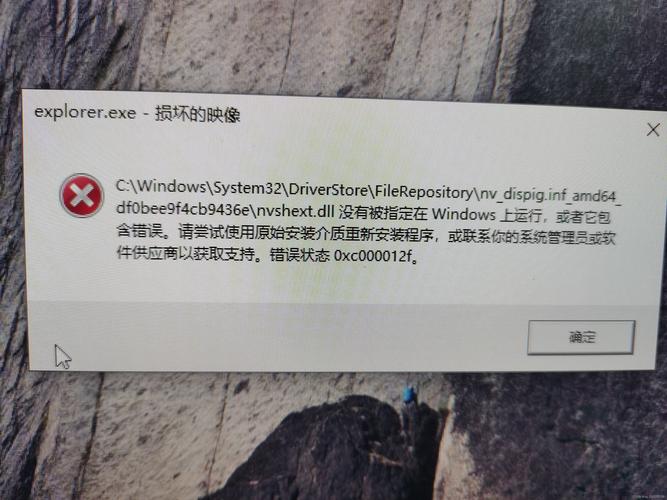
需高度警惕:部分恶意软件会伪装成系统报错(如假蓝屏、假安全警告),诱导用户拨打所谓的“技术支持”电话或支付费用解锁电脑,请牢记:
- 微软等正规公司绝不会通过主动弹出的系统错误窗口要求你拨打电话。
- 不要轻信此类弹窗上的任何电话号码或支付要求。
- 如果怀疑中招,立即使用另一台安全电脑搜索该报错信息真伪,或使用离线杀毒工具(如Windows Defender Offline)扫描。
预防胜于治疗:构建稳定计算环境
- 保持系统与驱动更新: 定期检查安装更新,修复已知漏洞。
- 正规来源安装软件: 优先从官方网站或微软应用商店获取程序,避开不明下载站。
- 安装可靠的安全软件: 并保持更新。
- 定期备份重要数据: 使用外部硬盘、云存储或系统映像备份功能,避免数据损失。
- 关注硬件健康: 定期清理机箱灰尘确保散热良好,留意硬盘异响等异常现象,利用工具(如CrystalDiskInfo)监控硬盘健康状态。
- 避免超频: 除非你非常了解风险并有充分散热保障,否则不稳定超频极易导致系统崩溃。
电脑报错提示并非无解之谜,更像一份需要耐心解读的诊断书,掌握识别核心信息的方法,遵循系统化的排查步骤,就能将恐慌转化为解决问题的行动力,在数字生活中,每一次成功解决报错的经历,都是对技术驾驭能力的一次提升。
张伟明曾担任某企业IT运维主管七年,处理过上千例各类系统故障案例,现专注于网络安全与系统优化研究,持有CompTIA A+及Microsoft Certified: Azure Administrator Associate认证。


