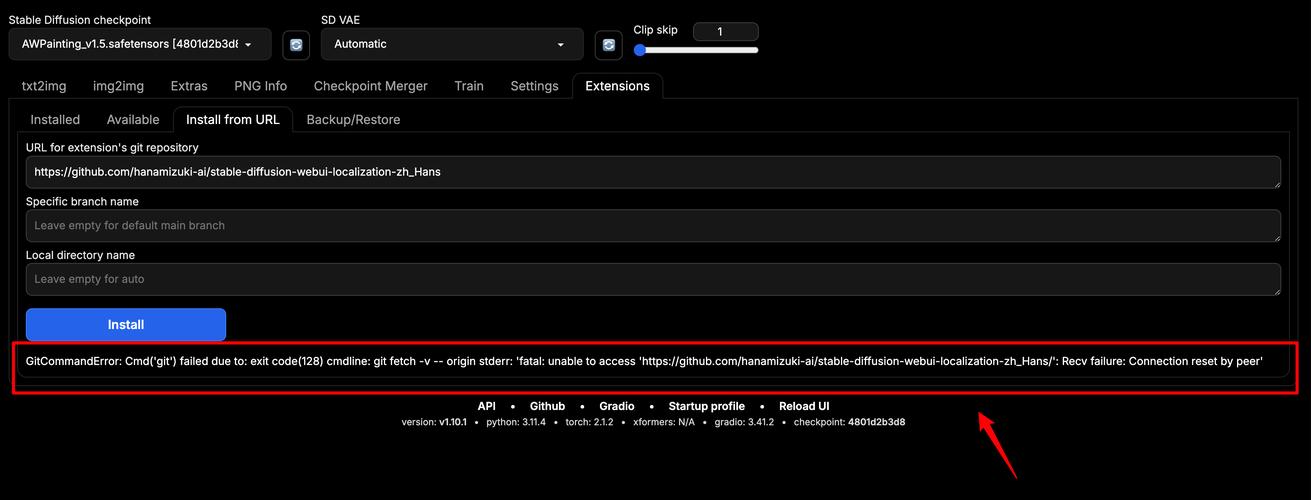
在尝试使用Cydia Eraser将设备恢复到原始状态时,许多用户会遇到各种安装报错,这些问题可能由多种因素引起,从系统文件损坏到插件冲突,不一而足,理解这些错误的原因并找到正确的解决路径,对于顺利完成恢复过程至关重要。
一个常见报错是“DPKG locked”或“Unable to correct problems, you have held broken packages”,这通常意味着设备的包管理器(dpkg)正在被其他进程占用,或者有未完成的安装操作,遇到这种情况,最直接的方法是重启设备,确保所有与Cydia相关的进程都已关闭,然后重新启动Cydia并再次运行Eraser,有时,在运行Eraser之前,手动清除Cydia的缓存或使用终端命令“sudo rm /var/lib/dpkg/lock-frontend”也有助于解除锁定状态。
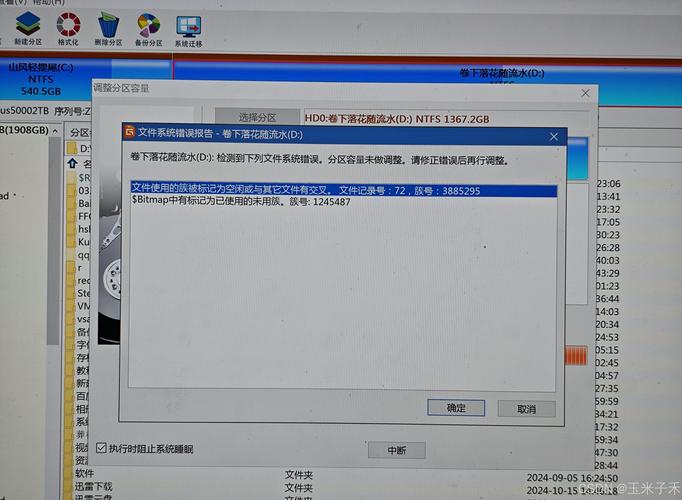
另一个频繁出现的问题是“Error: Dependency is satisfiable”或类似提示,指出某些依赖包无法满足,这往往是由于设备上的软件源或安装的插件与当前系统版本不兼容所致,解决这类问题,需要检查最近添加的软件源或更新的插件,暂时移除那些非必要或来源不明的项目,保持软件源列表的简洁和稳定,能显著降低依赖冲突的风险。
设备存储空间不足也是一个容易被忽视的因素,Cydia Eraser在运行过程中需要足够的临时空间来下载和处理系统文件,如果可用空间低于1GB,很可能会触发错误,建议在操作前清理不必要的文件、应用或媒体内容,确保至少有2-3GB的剩余空间,以避免中途中断。
系统文件损坏或修改过度同样会导致Eraser失败,越狱后,如果用户手动修改了关键系统文件或安装了深度定制的插件,Eraser可能无法准确还原原始状态,在这种情况下,尝试使用其他恢复工具(如Succession)或许是一种备选方案,但需注意其操作复杂性和风险,始终建议在操作前完整备份重要数据,尽管Eraser的设计目的是保留用户数据,但意外仍可能发生。
网络稳定性也不容忽视,由于Eraser需要从苹果服务器验证和下载固件组件,不稳定的网络连接可能导致下载超时或校验失败,使用可靠的Wi-Fi网络,并避免在操作过程中切换网络环境,是减少此类问题的有效方法。
Cydia Eraser版本与系统版本的匹配度非常关键,旧版本的Eraser可能无法兼容新的iOS版本,反之亦然,确保使用的Eraser版本支持当前设备系统和越狱环境,是避免兼容性报错的前提,开发者通常会更新工具以适应新系统,因此从官方来源获取最新版本至关重要。
遇到报错时,耐心阅读错误信息是第一步,许多提示信息已经指明了问题方向,例如文件缺失、权限不足或资源冲突,社区论坛和开发者文档中经常有针对特定错误代码的讨论和解决方案,这些资源是解决问题的重要参考。
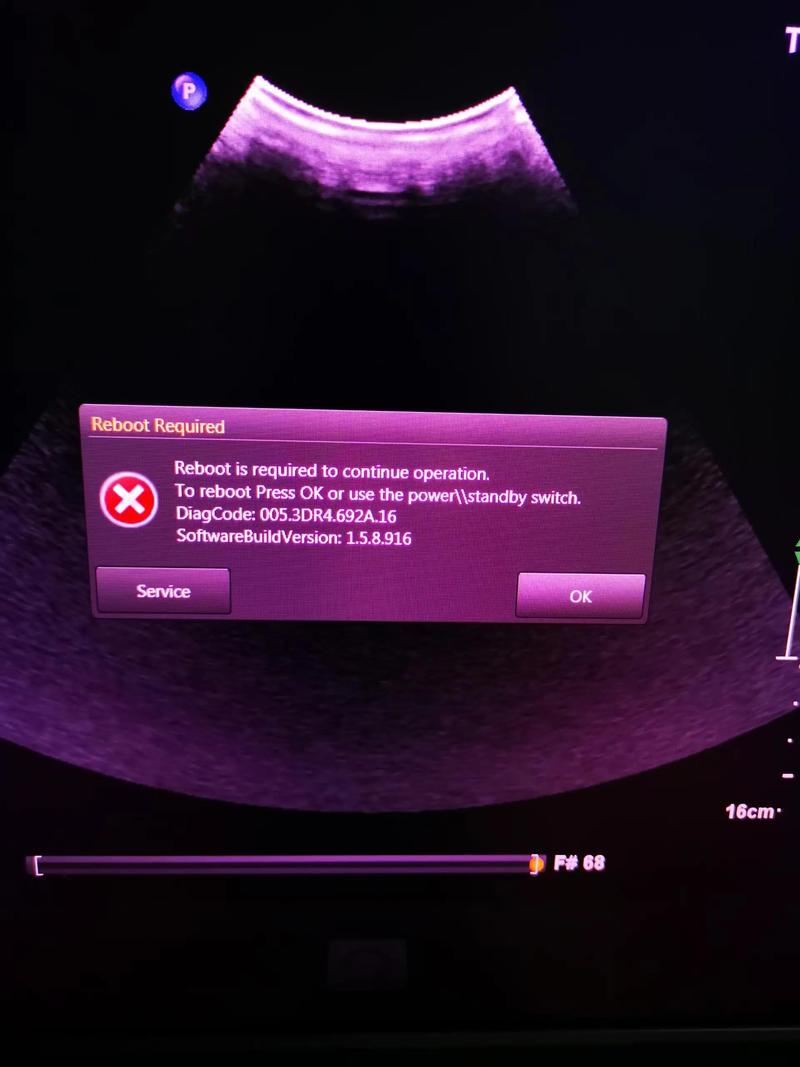
每个设备的软件环境都是独特的,解决方案可能需灵活调整,如果所有常规方法均无效,或许需要考虑通过电脑端工具(如iTunes或Finder)进行完整恢复,这会清除所有数据和越狱环境,但能确保系统回到纯净状态,无论选择哪种方式,谨慎操作和充分准备都是保障成功的关键。