安装软件时遇到错误代码1720,确实让人头疼,这个问题通常发生在使用Windows Installer(MSI)安装包的过程中,意味着安装程序在某个关键环节遇到了意外阻碍,导致安装无法继续。
出现1720错误,往往与Windows Installer服务本身的状态、安装所需的临时文件受损,或是系统环境中的某些冲突有关,它不是一个单一原因导致的问题,但解决起来通常有清晰的路径可循。
我们可以尝试以下几种方法来逐步解决这个问题:
重启计算机并重试安装 这是最简单也是最先应该尝试的方法,一次完整的重启可以清除临时内存数据,并重新启动所有系统服务,包括Windows Installer服务,有时,一个简单的重启就能解决因临时进程冲突导致的1720错误。
运行Windows Installer修复工具 微软提供了一个名为“Microsoft Program Install and Uninstall”的官方疑难解答工具,你可以在微软官方网站搜索并下载这个工具,运行后,它会自动检测并修复与程序安装、卸载相关的常见问题,其中就包括Windows Installer服务的配置错误,这是一个安全且官方的解决方案。
以管理员身份运行安装程序 权限不足可能导致安装程序无法向系统目录写入文件或修改注册表项,从而触发错误,请找到你的安装程序文件(通常是.msi或.exe文件),右键点击它,然后选择“以管理员身份运行”,这赋予了安装程序最高的操作权限,可以排除因权限问题导致的故障。
清理临时文件 损坏或残留的临时文件会干扰新的安装过程,我们可以手动清理这些文件:
- 同时按下
Win + R键,打开“运行”对话框。 - 输入
%temp%并点击确定,这会打开系统的临时文件夹。 - 删除该文件夹中的所有文件和文件夹(有些可能正在被使用无法删除,跳过它们即可)。 清理后,再次尝试安装软件。
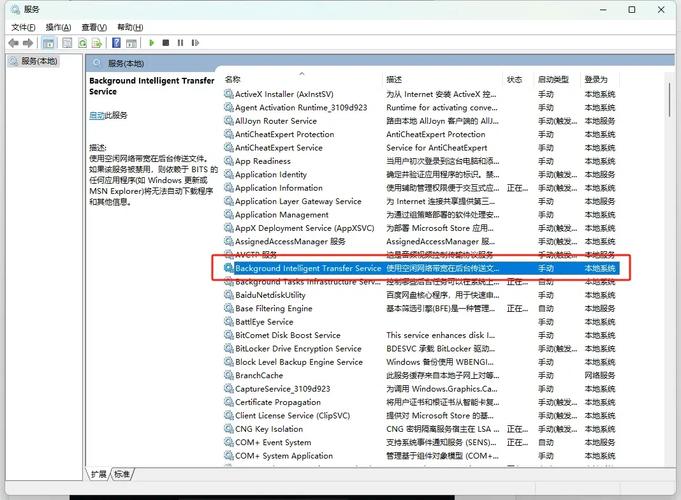
检查Windows Installer服务状态 Windows Installer服务必须处于正常运行状态,请按Win + R,输入services.msc并回车,打开服务窗口,在列表中找到“Windows Installer”服务,确保其“启动类型”设置为“自动”,服务状态”是“正在运行”,如果不是,请将其启动类型改为自动,然后启动该服务。
使用命令提示符修复安装 如果错误发生在安装某个特定软件时,并且你拥有其安装包(.msi文件),可以尝试使用命令提示符进行修复。
- 以管理员身份打开命令提示符(Cmd)。
- 输入以下命令(将
C:\Path\To\Your\Installer.msi替换为你实际的MSI文件路径):msiexec /fpec C:\Path\To\Your\Installer.msi这个命令会尝试修复、验证和更新安装文件。
扫描系统文件完整性 系统核心文件的损坏也可能引发各种安装错误,我们可以使用系统自带的工具来扫描并修复。
- 同样以管理员身份打开命令提示符。
- 输入命令
sfc /scannow并回车。 系统将扫描所有受保护的系统文件,并用缓存的副本替换损坏的文件,这个过程可能需要一些时间,完成后再尝试安装。
遇到1720错误时,保持耐心非常重要,请按照从简到繁的顺序逐一尝试上述方法,大概率能解决问题,软件安装过程与系统环境息息相关,保持良好的电脑使用习惯,定期进行系统更新和维护,能有效减少此类问题的发生,如果所有方法都尝试过后问题依旧,那么可能是安装程序包本身存在缺陷,建议联系软件开发商获取技术支持或下载最新的安装包版本。