Windows打印服务报错是许多用户在日常办公或家庭使用中常遇到的问题,面对突然出现的打印故障,不少人会感到困惑甚至焦虑,大部分打印报错并不复杂,只需掌握正确的排查思路,即可逐步解决。
导致Windows打印服务报错的原因多种多样,可能源于驱动问题、系统服务异常、硬件连接故障或是打印机自身状态错误,当我们遇到此类问题时,不必急于寻求专业技术支持,可以尝试自行排查。
检查物理连接是基础步骤,确保打印机电源正常开启,数据线(USB或网络线)连接稳固,如果是网络打印机,请确认设备与计算机处于同一局域网,并尝试通过ping命令测试连通性,很多时候,一个松动的线缆就可能导致整个打印任务失败。
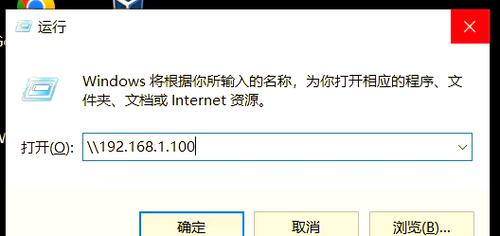
打印队列堆积也是常见诱因,打印任务卡住或未成功删除会阻塞后续操作,您可以打开“控制面板”中的“设备和打印机”,右键点击当前使用的打印机选择“查看打印队列”,清除所有停滞中的文档,随后重启打印服务:在运行框(Win+R)中输入services.msc,找到“Print Spooler”服务,先停止再重新启动。
驱动问题尤为普遍,打印机驱动陈旧、损坏或不兼容均会引发报错,建议访问打印机品牌官网(如HP、Canon、Epson等)下载对应型号的最新驱动,或通过设备管理器中的“更新驱动程序”功能进行安装,若问题出现在驱动更新后,可尝试回退版本或彻底卸载后重装。
系统服务异常同样不可忽视,除了Print Spooler服务外,有时依赖的远程过程调用(RPC)服务若未正常启动,也会间接影响打印功能,请确保相关服务均设置为自动启动并处于运行状态。
权限配置可能导致打印失败,特别是在企业域环境中,用户权限不足无法调用打印服务,此时需联系网络管理员,确认您的账户是否有权执行打印操作。
Windows系统更新后偶尔会出现兼容性问题,某些更新补丁可能与现有驱动或打印机软件冲突,若打印故障恰好在系统更新后出现,可尝试卸载最近安装的更新包,或查看厂商是否发布了针对该问题的修复程序。
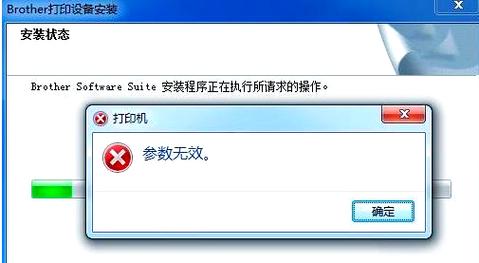
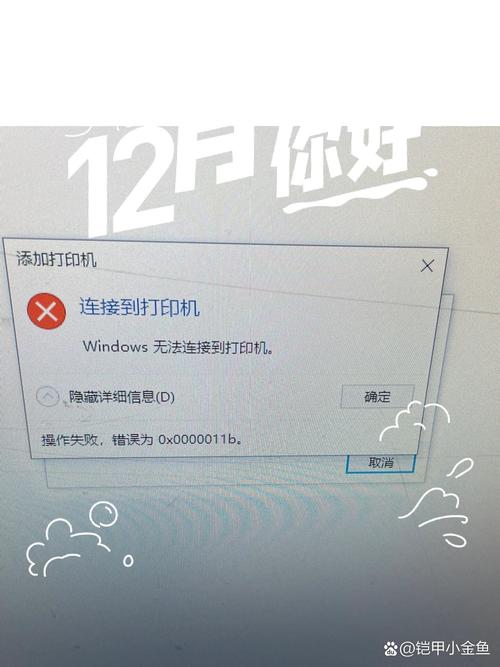
对于错误代码0x00000xx、0x000040xx等特定提示,它们常对应具体问题,0x00000006通常指向RPC服务器不可用,0x0000011b则可能与安全更新有关,记录错误代码并搜索针对性方案,往往能更快定位问题。
打印机自身状态如脱机、缺纸、卡纸、墨盒问题或硬件故障也会触发报错,请检查打印机面板提示,进行相应的纸张补充、故障清除或硬件重启,多数打印机提供自检工具,可通过组合键或菜单启动自检程序,帮助判断是否为设备本身问题。
临时文件与系统配置错误亦不可忽略,清除C:\Windows\System32\spool\PRINTERS目录下的临时文件(需停止Print Spooler服务后操作),或运行系统文件检查器(sfc /scannow)修复可能损坏的系统文件。
若以上方法均无效,可考虑创建新的系统用户账户测试,有时用户配置文件损坏会导致权限或配置异常,切换账户可帮助判断问题范围。
打印问题虽看似繁琐,但大部分情况下通过系统化的排查都能找到解决路径,保持耐心,逐步验证,从简单到复杂尝试解决方案,良好的使用习惯,如定期更新驱动、避免非正常关机、使用原装或认证耗材,也能有效减少打印故障发生。
遇到技术难题时,敢于动手尝试往往是解决问题的第一步,每个故障的排除都是对计算机理解的一次加深,从容应对便是最好的应对策略。