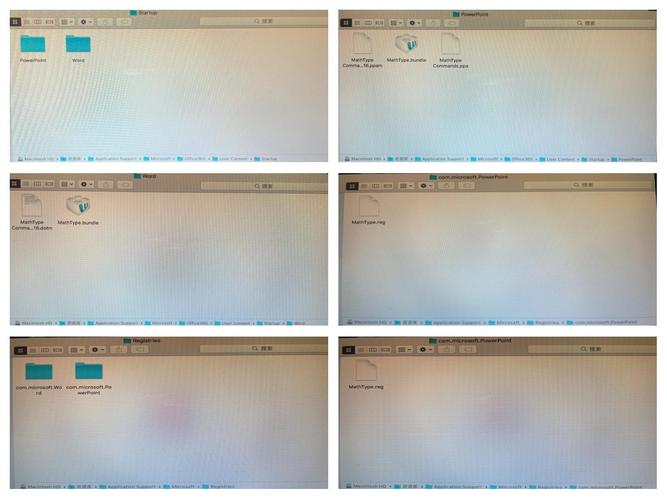
在日常办公或学术演示中,PowerPoint 结合 MathType 已成为许多用户处理数学公式的首选工具,突然遭遇“打开PPT时MathType报错”的情况,确实令人困扰,这类问题不仅影响工作效率,还可能打乱原有的演示计划,本文将从实际应用场景出发,系统分析可能的原因,并提供一系列实用解决方案,帮助您快速恢复工具的正常使用。
导致MathType在PowerPoint中报错的原因多样,常见于以下几种情况:
版本兼容性问题不容忽视,如果您近期更新了Office套件或操作系统,而MathType未能及时同步更新,就可能出现兼容性冲突,尤其是在使用较新版本的PowerPoint(如Microsoft 365或Office 2021)搭配旧版MathType时,此类问题更为常见。
权限设置或安装文件损坏也可能引发错误,部分用户反映,在以非管理员身份运行PowerPoint时,MathType加载项无法正常调用相关组件,MathType安装过程中若因网络问题或安全软件拦截导致部分文件缺失,也会影响其功能完整性。
另一个常见原因是加载项冲突或配置错误,PowerPoint中的COM加载项管理机制较为复杂,若MathType加载项未被正确启用,或与其他插件(如其他公式编辑器或第三方工具)产生冲突,即会触发报错提示。
针对上述问题,您可以尝试按以下步骤逐一排查解决:
第一步,确认版本兼容性,请访问MathType官方网站,核对您当前使用的版本是否支持您的Office及操作系统版本,如有必要,建议升级至MathType最新版本,通常能解决多数兼容性问题。
第二步,以管理员身份重新运行PowerPoint,在Windows系统中,右键点击PowerPoint快捷方式,选择“以管理员身份运行”,随后再次尝试插入或编辑公式,若问题得以解决,可进一步修改程序属性,设置默认以管理员权限运行。
第三步,修复MathType安装,通过控制面板中的“程序和功能”找到MathType,选择“修复”选项,此过程将自动检测并替换缺失或损坏的文件,恢复安装完整性。
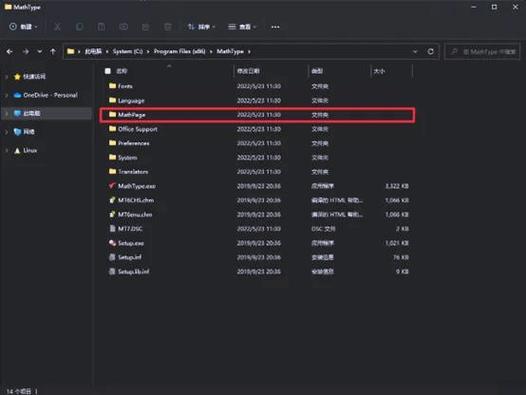
第四步,手动管理PowerPoint加载项,打开PowerPoint,进入“文件”->“选项”->“加载项”,在下方“管理”菜单中选择“COM加载项”,点击“转到”,确保“MathType Commands”和“MathType Commands For PowerPoint”两项均已勾选,若未显示,可尝试点击“添加”定位至MathType安装目录(通常为C:\Program Files (x86)\MathType\Office Support\),选择对应版本的PowerPoint支持文件(如MathType AddIn for PowerPoint.ppam)。
若上述方法仍未能解决问题,可考虑彻底卸载MathType后重新安装,卸载时建议使用官方提供的卸载工具或第三方卸载软件,确保完全清除残留文件和注册表项,再重新下载最新版本安装包进行安装。
部分用户反馈在特定安全软件环境中,MathType组件可能被误判为风险项目而遭拦截,临时禁用安全软件后测试MathType功能,也可作为排查方向之一。
从技术维护角度而言,保持Office与MathType版本同步、定期更新系统补丁、避免非必要的外挂插件冲突,是预防此类问题的有效方式,建议在使用专业工具时,尽量遵循官方推荐的安装与配置流程,以减少不可预见的错误。
遇到技术问题固然令人烦恼,但通过系统性的排查与解决,大多常见错误都能得到有效处理,作为工具的使用者,理解其运行机制并掌握基本故障排除方法,无疑能提升我们的数字办公体验。