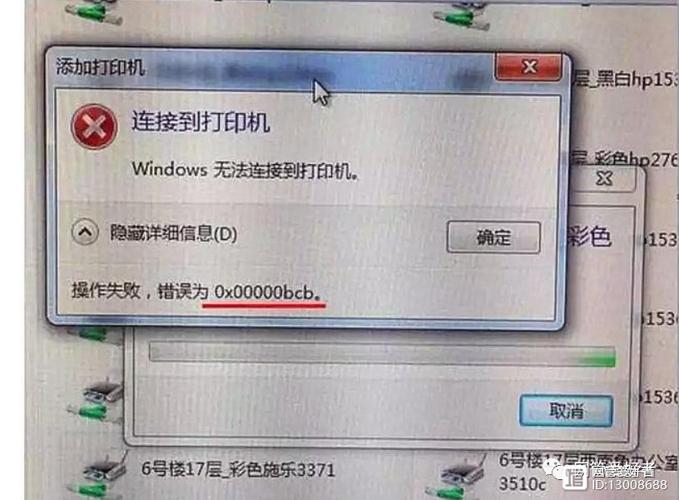
在尝试安装共享驱动时遇到报错提示,是许多用户在实际操作中可能碰到的问题,这类错误通常由多种因素引起,从系统设置到网络配置,甚至驱动文件本身都可能成为故障源,理解这些常见原因并采取相应排查步骤,往往能有效解决问题。
共享驱动安装报错通常与系统权限有关,现代操作系统为提高安全性,对权限管理较为严格,尤其是在企业或公共计算机环境中,普通用户账户可能不具备安装或修改系统设置的权限,可尝试以管理员身份运行安装程序,具体操作方式为右键点击安装文件,选择“以管理员身份运行”,如果是在域环境中,还需联系网络管理员确认是否有相关组策略限制。
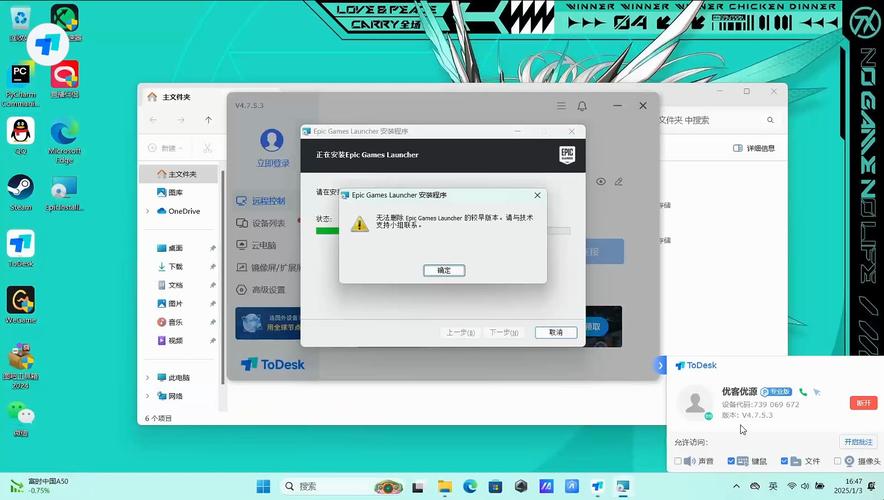
另一个常见原因是系统兼容性问题,不同版本的Windows操作系统对驱动程序的兼容性存在差异,某些为早期版本Windows设计的驱动可能无法在最新系统上正常运行,建议用户首先确认驱动版本是否与当前操作系统匹配,可查阅驱动提供商发布的兼容性列表,或尝试以兼容模式运行安装程序,右键点击安装文件,进入“属性”-“兼容性”选项卡,选择适合的系统版本并勾选“以兼容模式运行这个程序”后重试。
驱动文件损坏或下载不完整也是导致安装失败的常见因素,若安装文件在下载或传输过程中出现错误,可能导致校验失败,建议重新从官方渠道下载驱动安装包,并比对文件大小和哈希值(如有提供),部分供应商会提供SHA256或MD5校验值,用户可通过certutil等工具进行验证,确保文件完整性。
网络安全设置和防火墙配置有时也会干扰驱动安装过程,特别是在安装需要网络访问权限的共享驱动时,防火墙可能会阻止相关进程,可暂时禁用防火墙(安装完成后记得重新启用)测试是否为此类问题,若确认是防火墙导致,需添加相应例外规则而非长期关闭防护。
系统服务状态异常同样可能引发安装错误,与驱动安装相关的服务如Windows Installer、Device Install Service等如果未正常运行,会导致安装流程中断,可通过services.msc进入服务管理控制台,检查相关服务状态是否为“正在运行”,启动类型是否设置为“自动”。
对于报错信息中包含特定错误代码的情况,建议优先记录该代码并通过官方文档或知识库查询,微软官方支持网站提供了大量错误代码的详细解释和解决方案,错误代码0x80070002通常表示系统找不到指定文件,而0x800F0214可能指向.NET Framework组件问题,针对性处理往往比盲目尝试更高效。
驱动程序签名验证机制也可能成为安装障碍,64位版本的Windows系统要求驱动必须具有数字签名,否则默认拒绝加载,若确需安装未签名驱动,需通过高级启动选项暂时禁用驱动程序强制签名,但需注意,这会降低系统安全性,仅建议在可信环境下临时使用。
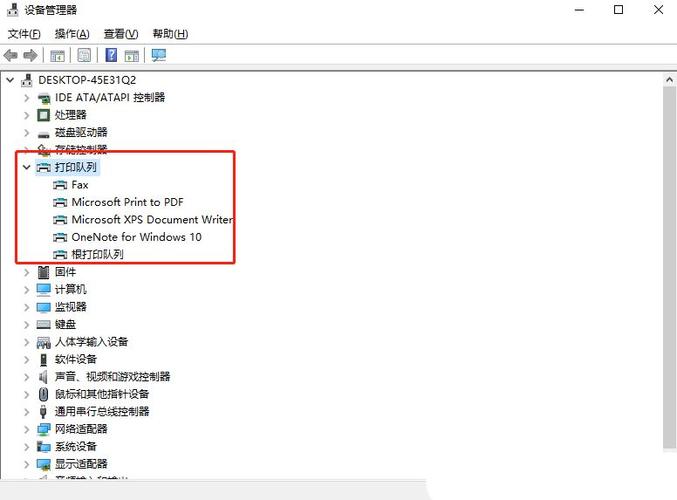
有时问题并非出自驱动本身,而是目标设备状态异常,例如USB端口故障、设备控制器禁用或硬件冲突都可能导致安装失败,可尝试更换端口,或在设备管理器中检查相关设备状态,卸载后重新扫描检测硬件改动。
从维护角度而言,保持操作系统更新有助于减少兼容性问题,Windows Update经常发布针对硬件和驱动程序的修复程序,安装最新更新后重试,或许能解决某些已知问题。
对于企业用户,域策略和标准化部署工具(如SCCM)可能对驱动安装有特定要求和流程,偏离标准操作步骤容易引发错误,此时应与IT支持团队沟通,遵循组织内部规范进行处理。
个人认为,处理共享驱动安装报错时,耐心和系统性排查至关重要,从简单重启操作到逐步深入检查,记录操作步骤和错误信息,往往能更快速定位问题根源,若所有尝试均未奏效,寻求专业技术人员帮助仍是明智选择,避免因不当操作导致系统稳定性进一步下降。