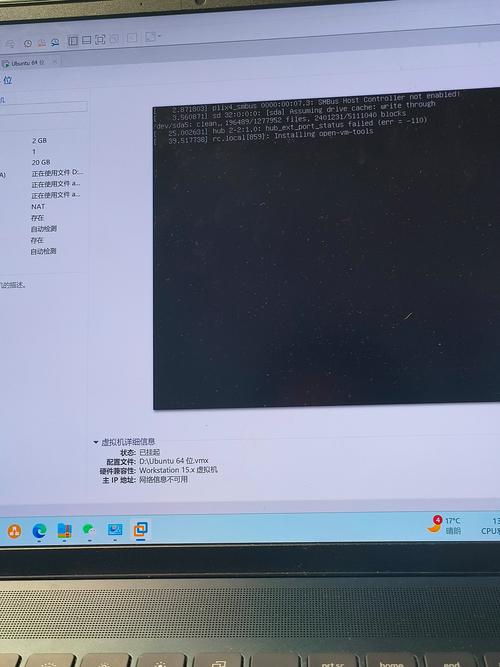
在Ubuntu系统上配置SMB(Server Message Block)服务时,遇到报错是常见的情况,这类问题可能由多种因素引起,包括权限设置不当、配置文件错误、网络环境限制或软件版本兼容性等,理解这些错误的原因并掌握排查方法,对于维护服务器稳定运行至关重要。
SMB服务在Linux系统中通常通过Samba软件包实现,它允许Linux与Windows系统之间共享文件和打印机,是企业与家庭网络中常用的服务,由于Linux和Windows系统在架构与权限管理上的差异,配置过程中容易出现各种报错。
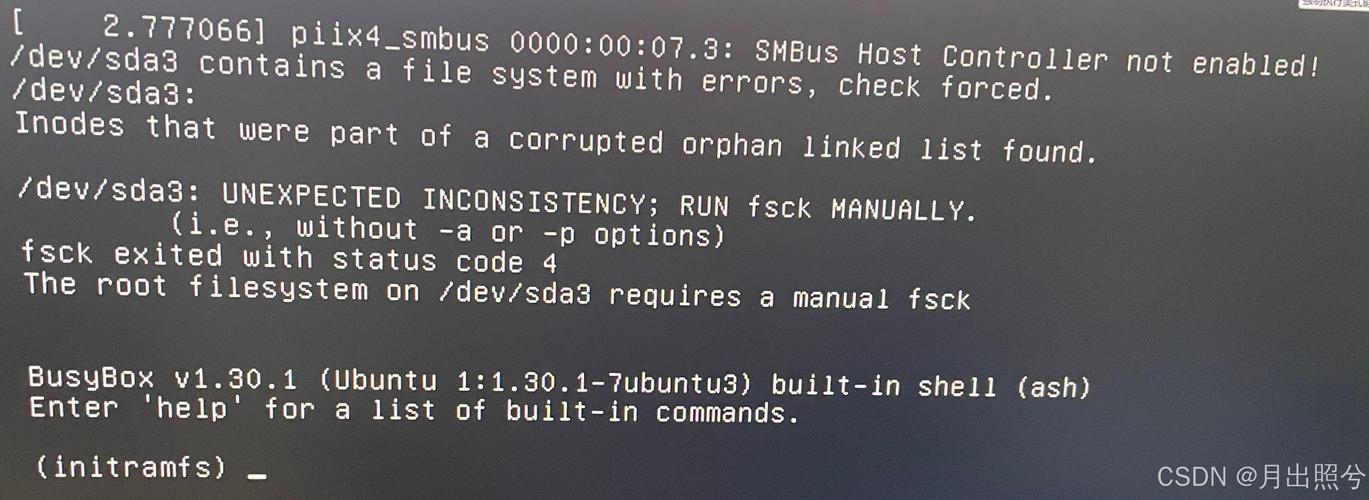
一个典型的报错场景是用户在访问共享目录时遇到“Permission denied”或“Access denied”提示,这通常与文件系统权限或Samba配置权限有关,检查共享目录的本地文件权限是否正确,可以使用chmod和chown命令确保目录对于Samba用户或用户组具有读取和执行权限,将共享目录的所有权赋予Samba用户组,并设置755权限,往往能解决这类问题。
Samba的配置文件(smb.conf)中的设置也可能导致访问被拒绝,在定义共享区域时,务必确认“valid users”参数是否正确指定了允许访问的用户,如果该参数未设置或设置错误,可能导致用户无法通过认证。“writeable”或“read only”参数配置不当也会引起读写权限问题,建议逐行检查smb.conf文件,确保每个共享区域的权限设置与预期一致。
另一种常见报错是“Connection refused”或“Host not found”,这通常与网络配置有关,首先确认Samba服务是否正常运行,可以使用systemctl status smbd命令检查服务状态,如果服务未启动,查看系统日志(如/var/log/samba/log.smbd)获取详细错误信息,网络防火墙也可能阻断SMB通信,SMB服务默认使用445端口,需确保防火墙允许该端口的流量,在Ubuntu上,可以使用ufw命令开放端口:sudo ufw allow 445。
有时,错误可能与用户认证相关,在添加Samba用户时,如果未先创建系统用户,会导致认证失败,必须先用useradd创建系统用户,再用smbpasswd -a添加为Samba用户,密码不一致也会引发问题,确保Samba密码与系统密码同步或正确设置。
SELinux或AppArmor等安全模块也可能干扰SMB服务的正常运行,如果系统启用了这些安全机制,可能需要调整策略以允许Samba访问相关资源,在AppArmor中,可以检查/etc/apparmor.d/usr.sbin.smbd文件是否包含必要的规则。
对于更复杂的错误,如协议版本不兼容,可以尝试在smb.conf中调整“client min protocol”和“client max protocol”参数,由于Windows系统更新可能导致默认协议版本变化,强制使用特定协议版本有时能解决连接问题。
在排查过程中,日志文件是宝贵的资源,Samba的日志通常位于/var/log/samba/目录下,仔细阅读这些日志可以帮助定位错误根源,日志中可能记录认证失败的具体原因,或文件访问被拒绝的详细上下文。
个人观点:处理SMB服务报错需要耐心和系统性思维,多数问题源于配置细节的疏忽,因此逐步验证每一步配置是关键,保持系统与软件更新也能避免许多兼容性问题,对于不熟悉Linux的用户,建议先在一个测试环境中练习配置,再应用到生产服务器,通过不断实践和积累经验,能够更高效地解决这类问题。