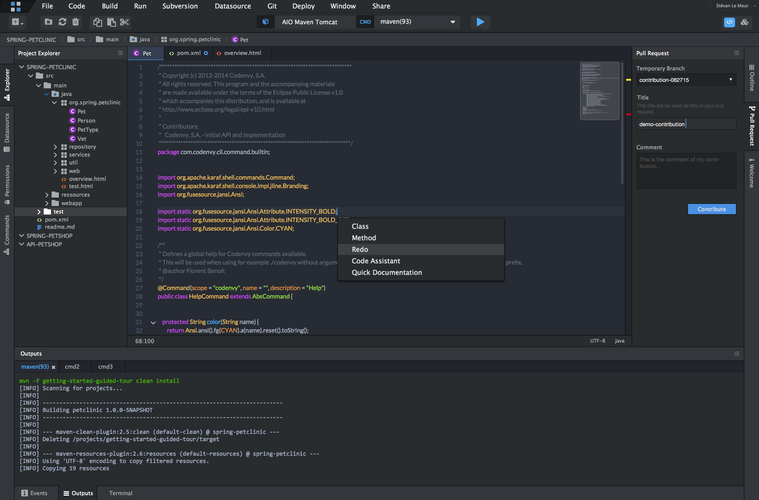
Eclipse ADT开发过程中遇到报错信息是许多Android开发者常见的困扰,这类问题往往导致项目编译失败、界面无法预览或调试功能异常,影响开发效率,本文将系统分析ADT环境常见报错类型及其解决方案,帮助开发者快速定位问题根源。
环境配置错误是最典型的报错原因,ADT要求JDK版本与Android SDK版本严格匹配,若使用Java 11以上版本配合较老的ADT插件,极易出现编译异常,建议检查Eclipse首选项中的Java编译器级别,确保与项目要求的JDK版本一致,同时确认Android SDK Manager中已安装所有必需的工具包,包括Build-Tools、Platform-Tools以及对应API级别的SDK Platform。
SDK路径配置不当也会引发问题,当Eclipse无法正确识别SDK位置时,会出现"The import android cannot be resolved"等错误,解决方法是在Window-Preferences-Android中重新指定SDK安装路径,并检查环境变量ANDROID_HOME是否配置正确,值得注意的是,路径中不应包含中文或特殊字符,否则可能导致读取失败。
资源文件错误是另一类常见问题,layout.xml文件中的标签错误或values目录下的资源定义冲突,会触发aapt编译失败,建议使用Eclipse的XML语法检查功能逐一排查,特别注意merge标签的使用规范,对于资源索引丢失问题,可尝试执行Project-Clean清理临时文件,让ADT重新生成R.java文件。
版本兼容性问题尤其值得关注,当项目依赖的Support库版本与编译版本不匹配时,经常出现NoClassDefFoundError或InflateException,建议通过SDK Manager更新至最新版本,并在build.properties中统一指定所有依赖库的版本号,若使用第三方库,需检查其要求的minSdkVersion是否与项目配置冲突。
ProGuard混淆配置错误会导致发布版本运行时崩溃,建议在proguard-project.txt中显式声明需要保留的类和方法,特别是涉及反射调用的组件,调试时可暂时关闭混淆功能,通过逐步排除法定位问题。
针对界面预览器无法渲染的问题,多数情况是由于使用了较新的API特性而预览器版本过旧,可尝试在XML布局中选择兼容的API级别进行预览,或暂时使用tools:context替代实际运行时属性,同时检查自定义View的构造函数是否正确重写,缺少参数化构造函数会导致预览器崩溃。
当遇到无法解释的ADT插件自身错误时,可尝试以下恢复步骤:首先备份工作空间,然后删除.metadata目录中的.plugins文件夹,重启Eclipse后重新导入项目,若问题依旧,建议重新安装ADT插件时选择较稳定的版本而非最新版,因为新版本有时会引入未知兼容性问题。
个人认为,保持开发环境的纯净性与一致性至关重要,建议使用虚拟机或容器技术固化开发环境配置,避免因系统更新或软件冲突导致ADT异常,定期导出偏好设置和项目配置,能在重装系统时快速恢复工作状态,遇到复杂报错时,查阅Android官方IssueTracker往往比盲目搜索更能获得准确解决方案。