在日常办公环境中,打印功能是许多用户频繁使用的操作之一,部分用户在使用基于Windows环境的应用程序时,可能会遇到一个较为棘手的问题:执行打印操作时,系统提示“winexe报错”,这种情况不仅影响工作效率,也可能导致用户对软件或设备的可靠性产生疑虑,本文将从问题现象、可能原因和解决方案几个方面展开讨论,帮助遇到类似情况的用户找到合适的处理方向。
我们需要理解“winexe”这一术语的含义,winexe通常指的是在Windows操作系统中用于执行某些系统级命令或外部调用的工具或组件,当打印过程中出现与之相关的错误提示时,往往意味着系统在调用打印相关服务或执行打印指令时发生了异常。
导致winexe报错的原因多种多样,常见的一种情况是打印驱动程序不兼容或已损坏,驱动程序是操作系统与硬件设备之间的桥梁,如果驱动程序版本过旧、未正确安装或存在冲突,就可能在执行打印任务时触发错误,系统权限设置也可能影响打印组件的正常运行,某些应用程序需要以管理员身份运行才能顺利完成打印操作,若当前用户权限不足,就可能出现报错。
另一个可能的原因是系统服务或进程被意外终止,Windows系统中的打印后台处理程序(Spooler)是管理打印任务的核心服务,如果该服务未启动或运行异常,就会直接影响打印功能的可用性,第三方安全软件有时会误判打印相关进程为风险行为,从而加以拦截,导致winexe执行失败。
针对这些问题,用户可以尝试以下几种方法进行排查和修复,检查打印驱动程序的状态,建议访问设备制造商的官方网站,下载并安装最新版本的驱动程序,安装完成后,重启计算机并重新测试打印功能,如果问题依旧存在,可以尝试彻底卸载当前驱动后重新安装。
确认系统打印服务是否正常运行,通过Win+R组合键打开运行窗口,输入“services.msc”打开服务管理界面,找到“Print Spooler”服务,确保其状态为“正在运行”,如果未运行,请手动启动该服务,并将其启动类型设置为“自动”。
权限问题也不容忽视,对于一些专业性较强的打印软件或工具,建议右键点击其快捷方式,选择“以管理员身份运行”后再尝试打印操作,检查当前用户账户是否具有操作打印设备的权限。
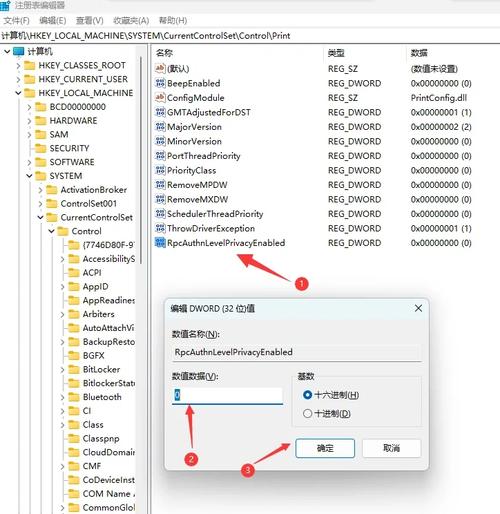
如果上述方法均未奏效,可能需要考虑系统环境的问题,临时文件积累、系统注册表错误或与其他软件的冲突都可能间接导致winexe报错,运行系统自带的磁盘清理工具,或使用可靠的系统优化软件进行扫描和修复,有时能有效解决这类隐性问题。
值得一提的是,部分特殊行业的软件(如财务、医疗等专业系统)可能对打印功能有定制化需求,这类软件的报错可能需要联系软件开发方获取进一步的技术支持。
从个人经验来看,许多打印相关的问题往往源于细节之处,保持操作系统和驱动程序的更新、定期维护系统环境、合理配置权限和服务,是避免此类错误的有效途径,遇到问题时不必过于焦虑,耐心逐步排查,通常能找到解决方案。