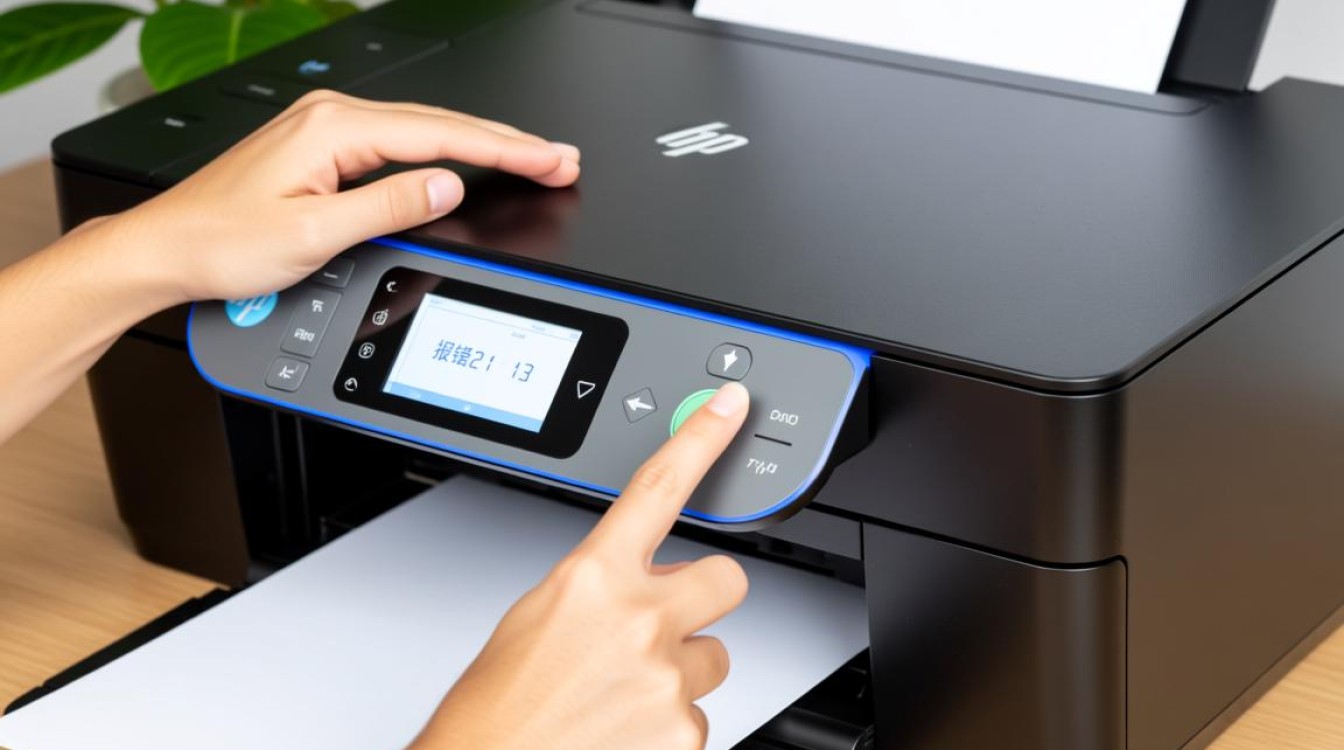
在HP打印机使用过程中,用户可能会遇到“报错21 13”的问题,这个问题通常是由于打印机内部硬件故障或软件设置不当导致的,以下是对该问题的详细解析和解决方法。
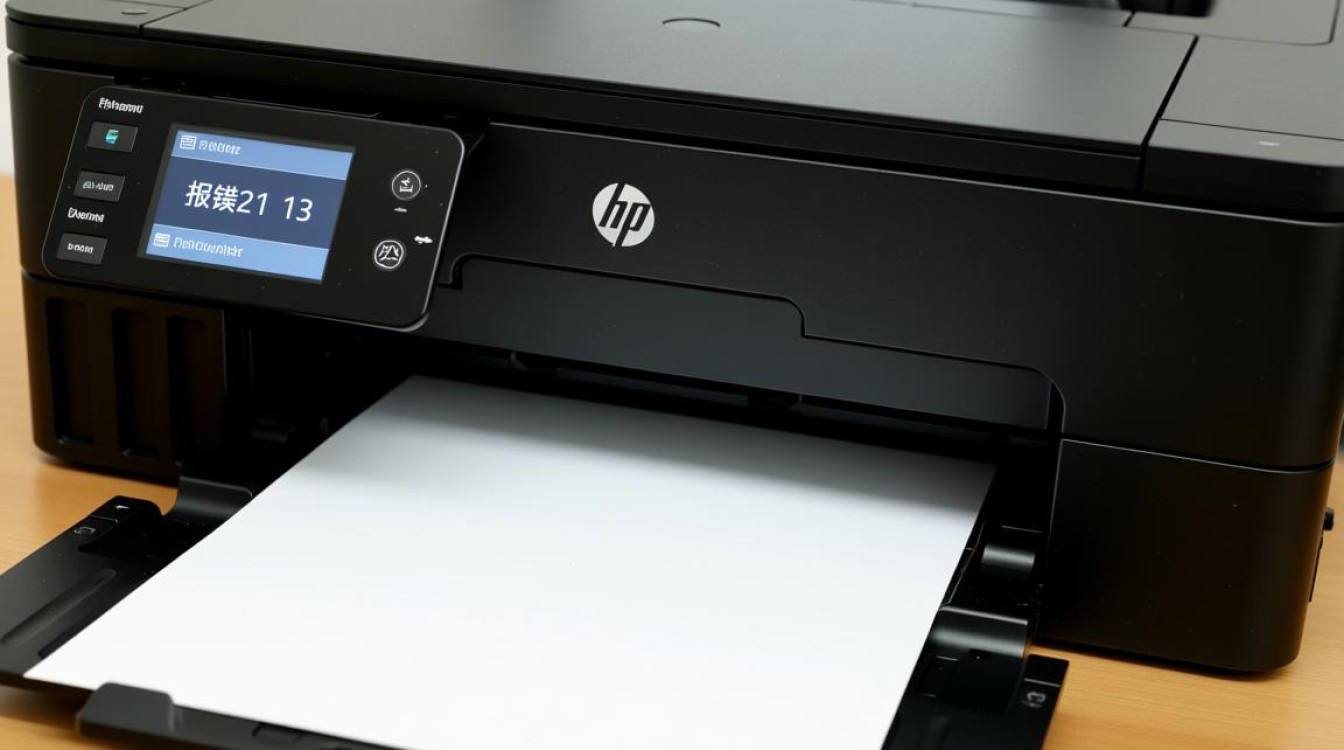
报错21 13的常见原因
打印机硬件故障
- 打印机内部传感器损坏
- 传输皮带磨损或断裂
- 滚筒磨损或损坏
打印机软件问题
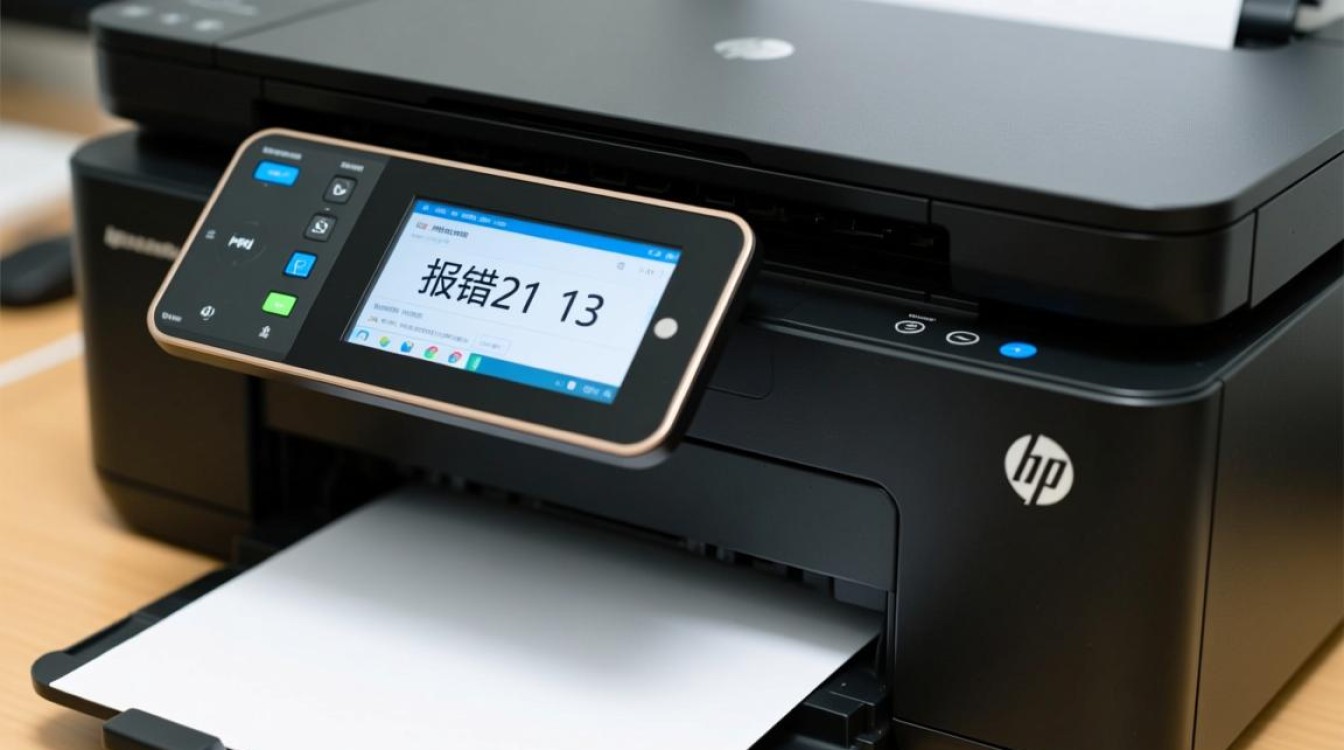
- 打印机驱动程序未正确安装或更新
- 系统设置与打印机不兼容
- 打印机固件版本过旧
解决报错21 13的方法
检查打印机硬件
- 传感器检查:打开打印机,检查传感器是否完好,如有损坏,需更换传感器。
- 传输皮带检查:检查传输皮带是否有磨损或断裂,如有,需更换传输皮带。
- 滚筒检查:检查滚筒是否磨损或损坏,如有,需更换滚筒。
更新打印机驱动程序和固件
- 驱动程序更新:进入HP官方网站,下载并安装最新版本的打印机驱动程序。
- 固件更新:进入打印机设置菜单,检查是否有固件更新,如有,按照提示进行更新。
检查系统设置
- 兼容性检查:确保操作系统与打印机驱动程序兼容。
- 设置调整:进入打印机设置菜单,调整相关设置,确保与打印机硬件兼容。
预防措施
- 定期维护:定期清洁打印机,检查内部部件,防止灰尘和杂物积累。
- 及时更换耗材:定期更换打印耗材,如墨盒、碳粉等,避免因耗材问题导致打印机故障。
- 软件更新:定期检查操作系统和打印机驱动程序的更新,确保系统稳定运行。
FAQs
Q1:如何判断打印机是否需要更换部件?A1: 如果打印机出现报错21 13,首先检查打印机硬件,如果发现传感器、传输皮带或滚筒有损坏或磨损迹象,建议更换相应部件。
Q2:如何避免报错21 13再次发生?A2: 为了避免报错21 13再次发生,建议定期进行打印机维护,包括清洁、检查和更换耗材,确保操作系统和打印机驱动程序保持最新版本。