在计算机使用过程中,遇到广告报错(Ad Error)是一个常见的问题,这种报错可能是由多种原因引起的,比如广告插件、浏览器设置或系统问题,以下是一些详细的步骤和方法,帮助您有效地去掉广告报错。
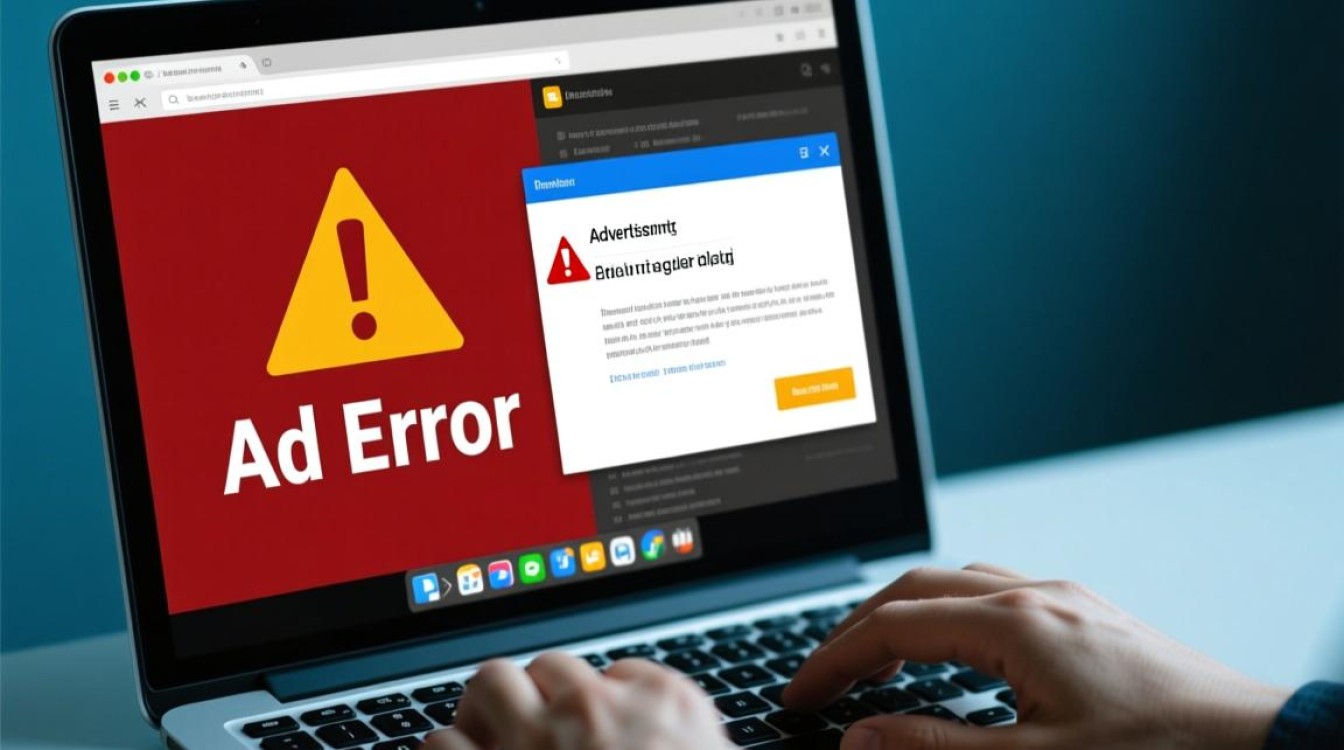
检查广告插件
广告插件是导致广告报错的主要原因之一。
列出可能引起广告报错的插件
- 广告拦截插件
- 浏览器扩展程序
- 系统广告软件
关闭或卸载广告插件
步骤:
- 打开浏览器,进入扩展程序或插件管理页面。
- 查找并关闭或卸载上述列出的插件。
- 重启浏览器,检查广告报错是否消失。
检查浏览器设置
浏览器设置也可能导致广告报错。
检查广告拦截设置
步骤:
- 打开浏览器,进入设置或选项页面。
- 查找广告拦截相关设置,确保其未被激活。
- 如果有,将其关闭,然后重启浏览器。
检查其他浏览器设置
步骤:
- 在设置或选项页面,查找有关隐私和安全的设置。
- 确保隐私设置不会阻止广告的正常显示。
- 重启浏览器,观察广告报错是否消失。
检查系统广告软件
系统广告软件也可能导致广告报错。
检查系统广告软件
步骤:
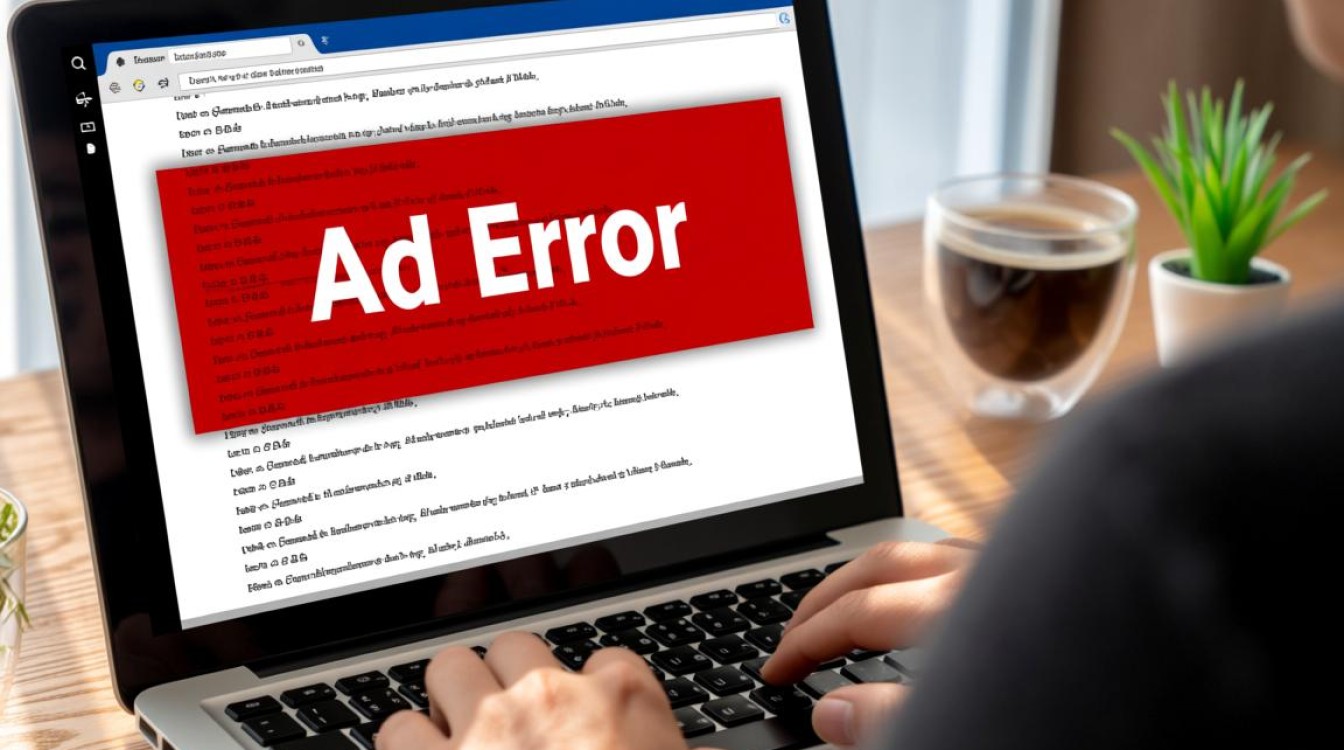
- 打开控制面板,进入程序和功能。
- 查找并卸载任何可疑的软件。
- 重启计算机,检查广告报错是否消失。
更新浏览器和操作系统
广告报错是由于浏览器或操作系统未更新导致的。
更新浏览器
步骤:
- 打开浏览器,进入帮助或关于页面。
- 检查浏览器版本,如果有更新,请下载并安装。
更新操作系统
步骤:
- 打开控制面板,进入系统。
- 查找系统更新,并安装最新的更新。
使用安全软件
安全软件可以帮助您检测并清除广告软件。
使用杀毒软件
步骤:
- 运行杀毒软件,进行全盘扫描。
- 检查并清除发现的广告软件。
使用广告拦截软件
步骤:
- 下载并安装广告拦截软件。
- 运行软件,检查并清除广告。
FAQs
Q1:为什么会出现广告报错?

A1:广告报错可能是由广告插件、浏览器设置、系统广告软件或未更新的浏览器和操作系统等原因引起的。
Q2:如何防止广告报错再次出现?
A2:为了防止广告报错再次出现,您可以定期检查并更新浏览器和操作系统,关闭或卸载不必要的广告插件,并使用安全软件定期扫描和清除广告软件。
通过以上步骤,您应该能够有效地去掉广告报错,享受更流畅的上网体验。