
排查与解决指南
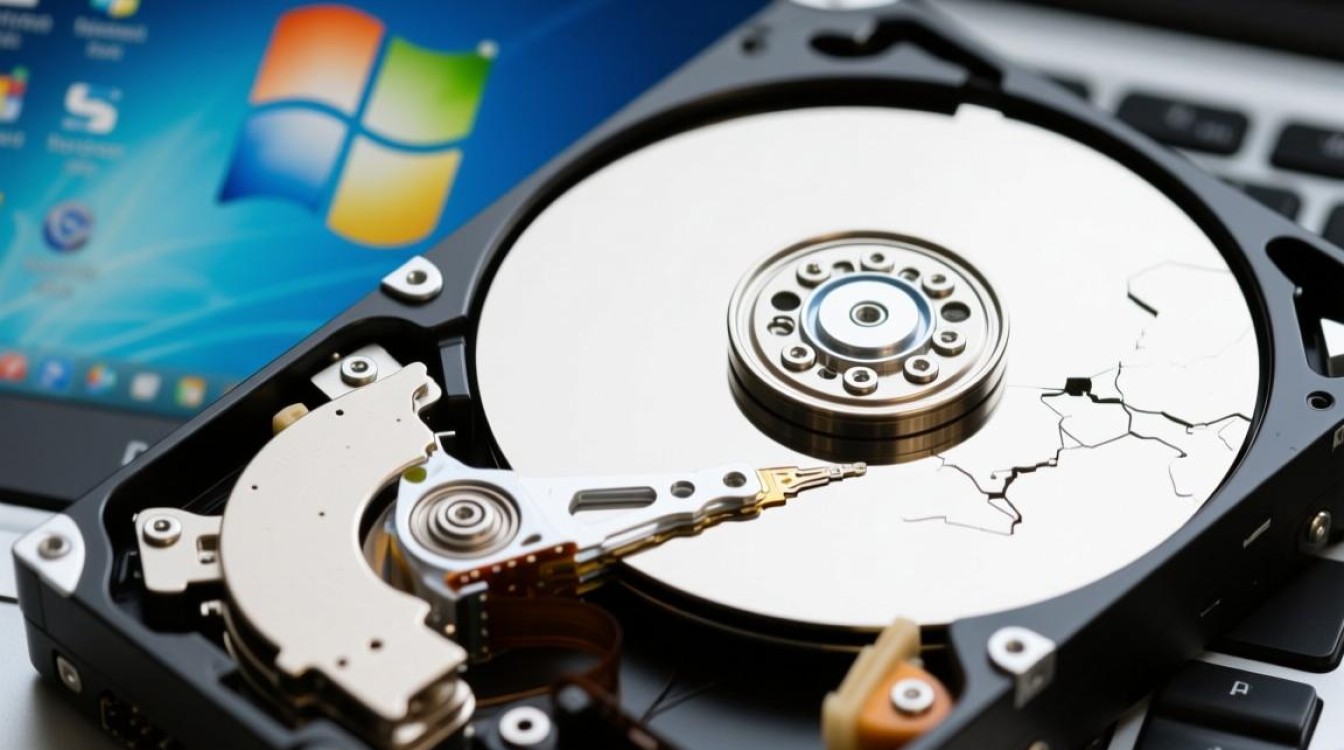
在电脑安装操作系统时,经常会遇到硬盘安装系统报错的情况,这可能是由于硬件故障、软件冲突、驱动程序问题等原因导致的,本文将针对这一问题,提供一系列排查与解决方法。
常见报错原因
硬件故障
- 硬盘损坏:硬盘内部电路或磁头损坏,导致无法读取数据。
- 主板故障:主板上的硬盘接口损坏,导致无法识别硬盘。
软件冲突
- 驱动程序冲突:安装的驱动程序与操作系统不兼容,导致系统无法正常运行。
- 系统文件损坏:系统文件损坏或丢失,导致系统无法启动。
系统分区问题
- 分区表损坏:分区表损坏导致系统无法识别硬盘。
- 分区格式错误:分区格式不支持安装操作系统。
排查与解决方法
检查硬件
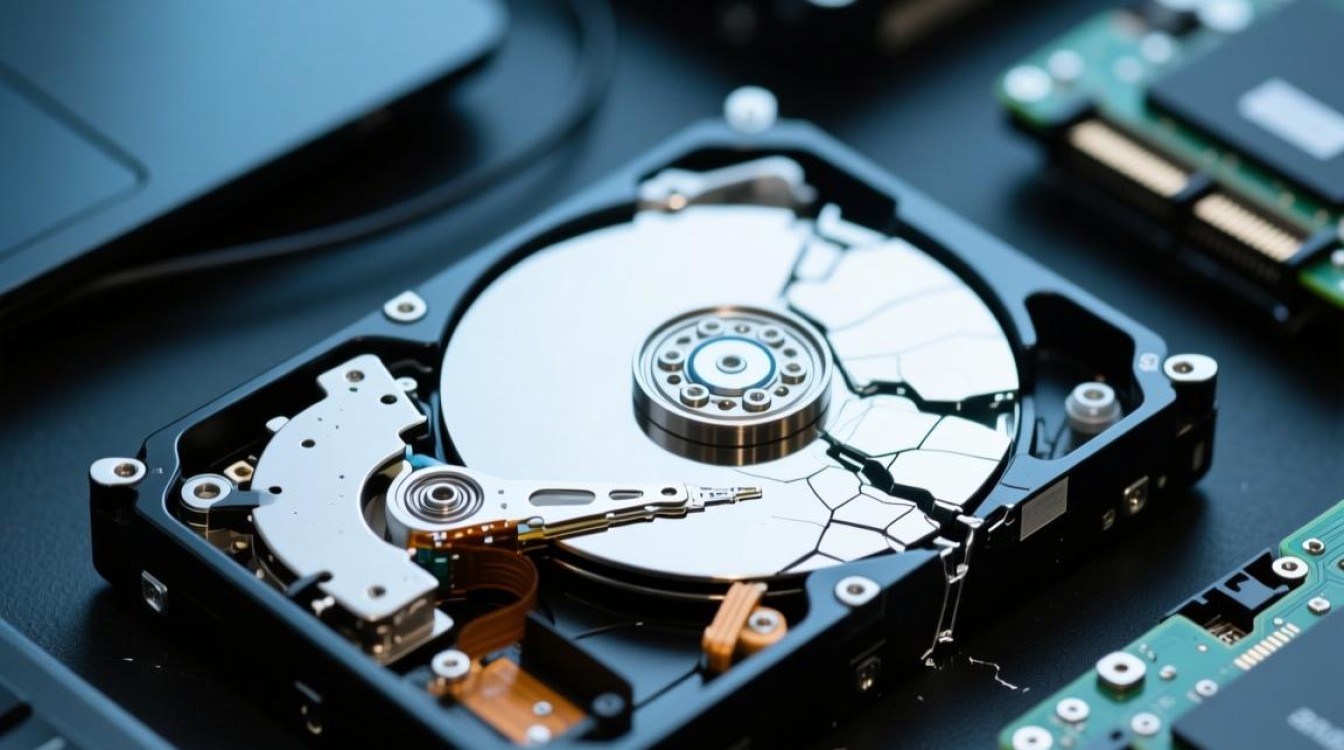
- 使用硬盘检测工具(如HDTune)检测硬盘健康状况。
- 检查主板硬盘接口是否正常,可以尝试更换硬盘接口。
检查驱动程序
- 更新主板驱动程序,确保与操作系统兼容。
- 检查已安装的驱动程序,删除冲突的驱动程序。
检查系统文件
- 使用系统文件检查器(SFC)修复系统文件。
- 使用命令提示符运行“DISM.exe /Online /Cleanup-image /CheckHealth”检查系统映像。
修复分区问题
- 使用Diskpart命令行工具修复分区表。
- 格式化分区,选择正确的文件系统(如NTFS)。
操作步骤
检查硬件
- 将硬盘连接到另一台电脑,检查是否能够识别。
- 如果可以识别,则可能是原电脑主板问题。
检查驱动程序
- 进入BIOS设置,检查是否已安装正确的驱动程序。
- 重新安装驱动程序,确保与操作系统兼容。
检查系统文件
- 运行“SFC /scannow”命令,修复系统文件。
- 运行“DISM.exe /Online /Cleanup-image /CheckHealth”命令,检查系统映像。
修复分区问题
- 使用Diskpart命令行工具修复分区表。
- 格式化分区,选择正确的文件系统。
FAQs
Q1:为什么硬盘安装系统会报错? A1:硬盘安装系统报错可能是由硬件故障、软件冲突、系统分区问题等原因导致的。
Q2:如何解决硬盘安装系统报错的问题? A2:解决硬盘安装系统报错的问题,可以按照以下步骤进行:
- 检查硬件是否正常。
- 更新或卸载冲突的驱动程序。
- 使用系统文件检查器修复系统文件。
- 修复分区问题。


