
Excel模板报错处理指南
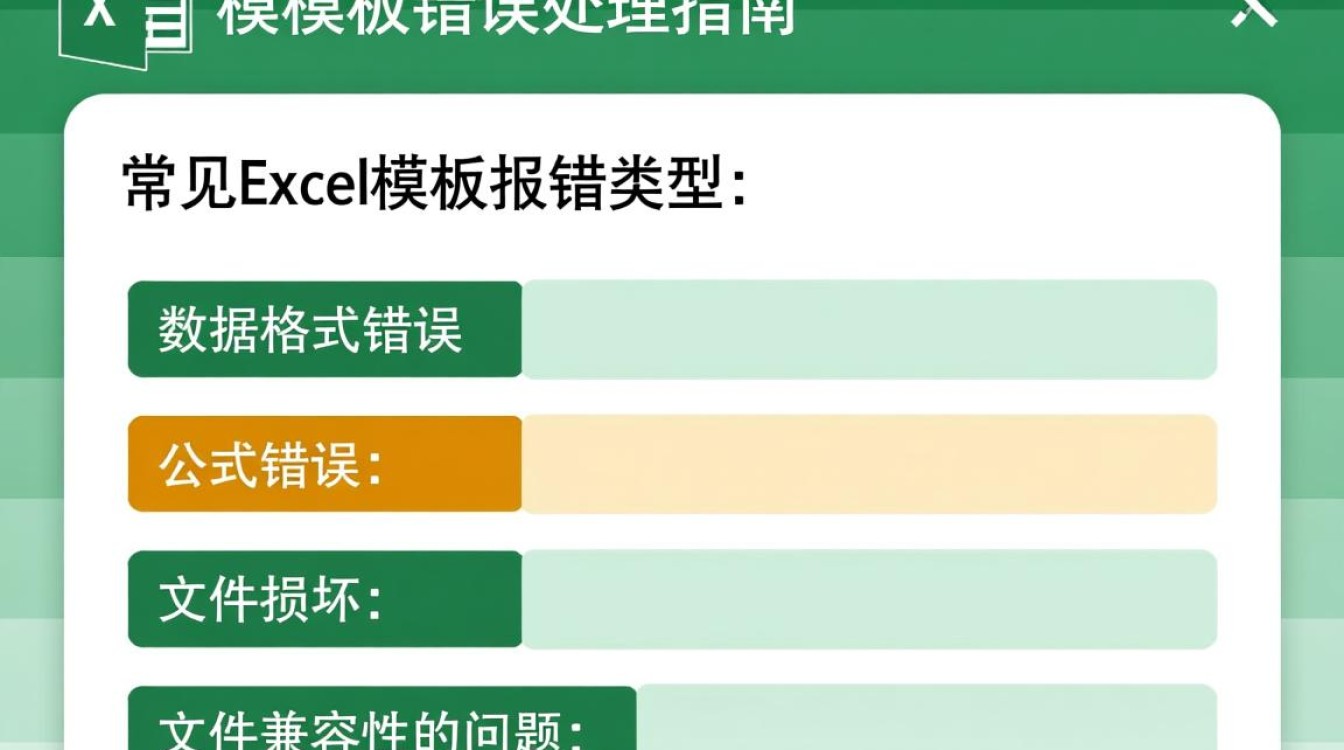
常见Excel模板报错类型
- 数据格式错误
- 公式错误
- 文件损坏
- 文件兼容性问题
- 文件大小限制
数据格式错误处理
问题现象:单元格内容显示为“#VALUE!”、“#DIV/0!”、“#REF!”等错误提示。
原因分析:数据格式不匹配、公式引用错误、公式计算错误等。
解决方法:
- 检查数据格式是否正确,确保单元格类型与数据内容一致。
- 仔细检查公式,确保公式引用正确,无遗漏或错误。
- 使用“错误检查”功能,自动识别并修正错误。
公式错误处理
问题现象:公式无法正确计算,显示错误提示。
原因分析:公式语法错误、公式引用错误、公式逻辑错误等。
解决方法:
- 仔细检查公式语法,确保无遗漏或错误。
- 检查公式引用,确保引用正确无误。
- 使用“公式求值”功能,逐步检查公式计算过程,找出错误原因。
文件损坏处理
问题现象:打开Excel文件时,出现“文件损坏,无法打开”提示。
原因分析:文件在保存或传输过程中受到损坏。
解决方法:
- 尝试重新打开文件,看是否能够修复。
- 使用“打开并修复”功能,尝试修复文件。
- 如果以上方法无效,尝试从备份中恢复文件。
文件兼容性问题处理
问题现象:打开Excel文件时,出现“文件格式不兼容”提示。
原因分析:文件版本过高或过低,导致兼容性问题。
解决方法:
- 尝试使用低版本的Excel打开文件,看是否能够兼容。
- 更新Excel版本,确保文件兼容性。
- 转换文件格式,例如将.xlsx转换为.xls格式。
文件大小限制处理
问题现象:无法保存或打开超过文件大小限制的Excel文件。
原因分析:文件过大,超出Excel文件大小限制。
解决方法:
- 压缩文件,减小文件大小。
- 将文件拆分,分别保存。
- 使用其他工具处理大文件,例如CSV、数据库等。
排版与美观
问题现象:Excel模板排版混乱,影响美观。
原因分析:单元格格式设置不当、字体不一致、表格布局不合理等。
解决方法:
- 设置单元格格式,确保字体、字号、颜色等一致。
- 使用表格样式,美化表格布局。
- 调整行高、列宽,使内容显示整齐。
FAQs
Q1:如何避免Excel模板报错? A1:在制作Excel模板时,注意以下几点:
- 仔细检查数据格式,确保与单元格类型匹配。
- 仔细检查公式,确保公式语法正确、引用无误。
- 定期备份文件,防止文件损坏。
Q2:如何解决Excel模板中的公式错误? A2:解决公式错误的方法如下:
- 仔细检查公式语法,确保无遗漏或错误。
- 检查公式引用,确保引用正确无误。
- 使用“公式求值”功能,逐步检查公式计算过程,找出错误原因。


