
Finereport多Sheet报错问题分析及解决
报错现象描述
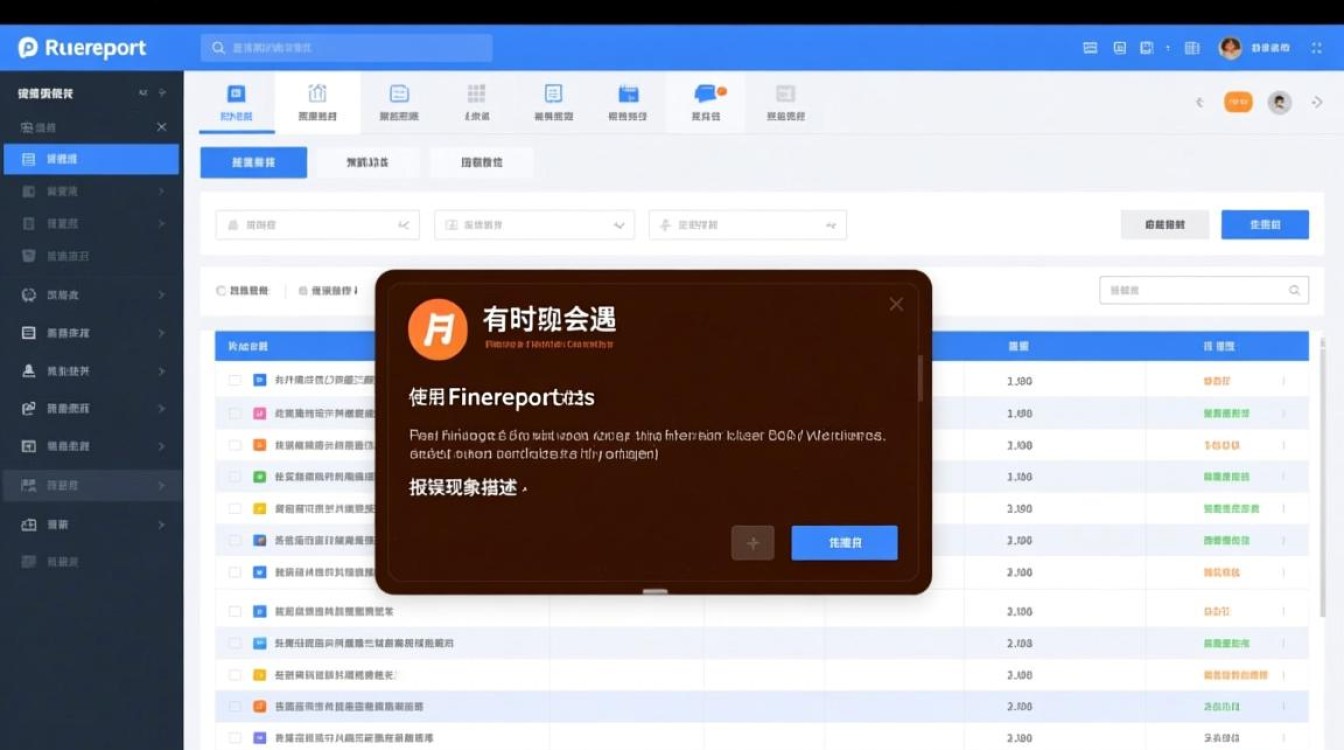
在使用Finereport进行报表设计时,有时会遇到多Sheet报错的情况,这种报错通常表现为在预览或导出报表时,部分Sheet无法正常显示数据,或者出现空白页、错误提示等信息,这种现象不仅影响了报表的使用效果,也增加了用户的工作难度。

报错原因分析
数据源问题:
- 数据源配置错误:如数据源类型选择错误、连接字符串错误等。
- 数据源权限不足:用户没有足够的权限访问数据源。
报表设计问题:
- Sheet引用错误:在Sheet之间引用数据时,可能存在引用关系错误。
- 数据绑定错误:在报表中绑定数据时,可能存在字段绑定错误或数据类型不匹配。
系统环境问题:
- Finereport版本兼容性问题:不同版本的Finereport可能存在兼容性问题。
- 系统资源不足:如内存不足、磁盘空间不足等。
解决方法
数据源问题解决:

- 检查数据源配置:确保数据源类型选择正确,连接字符串无误。
- 调整数据源权限:确保用户有足够的权限访问数据源。
报表设计问题解决:
- 检查Sheet引用:确保Sheet之间的引用关系正确。
- 检查数据绑定:确保字段绑定正确,数据类型匹配。
系统环境问题解决:
- 检查Finereport版本:确保使用的Finereport版本与系统兼容。
- 检查系统资源:确保系统有足够的内存和磁盘空间。
案例分析
以下是一个简单的案例,说明如何解决多Sheet报错问题:
| 步骤 | 操作描述 |
|---|---|
| 1 | 打开Finereport,预览报表。 |
| 2 | 发现部分Sheet无法显示数据。 |
| 3 | 检查数据源配置,发现数据源连接字符串错误。 |
| 4 | 修改数据源连接字符串,重新预览报表。 |
| 5 | 报表显示正常,问题解决。 |
FAQs
Q1:如何检查数据源配置是否正确? A1:在Finereport中,可以通过以下步骤检查数据源配置:
- 打开Finereport,进入报表设计界面。
- 在数据源管理器中,选择对应的数据源。
- 检查数据源类型、连接字符串、用户名、密码等信息是否正确。
Q2:如何解决数据绑定错误? A2:解决数据绑定错误的方法如下:
- 在报表设计界面,选中需要绑定的字段。
- 在属性面板中,找到数据绑定相关设置。
- 确保绑定的字段与数据源中的字段名称和类型匹配。
- 重新预览报表,检查数据绑定是否正确。


