
随着Windows系统的不断更新,用户在更新过程中可能会遇到各种问题,KB4088776更新包引发的报错问题较为常见,本文将针对KB4088776报错进行详细解析,并提供解决方案。

KB4088776报错概述
KB4088776是微软为Windows 10系统推出的一项更新,旨在提升系统性能和稳定性,在更新过程中,部分用户可能会遇到以下报错:
- 错误代码:0x800F0922
- 错误代码:0x80070002
- 错误代码:0x80070005
报错原因分析
造成KB4088776报错的原因可能包括:
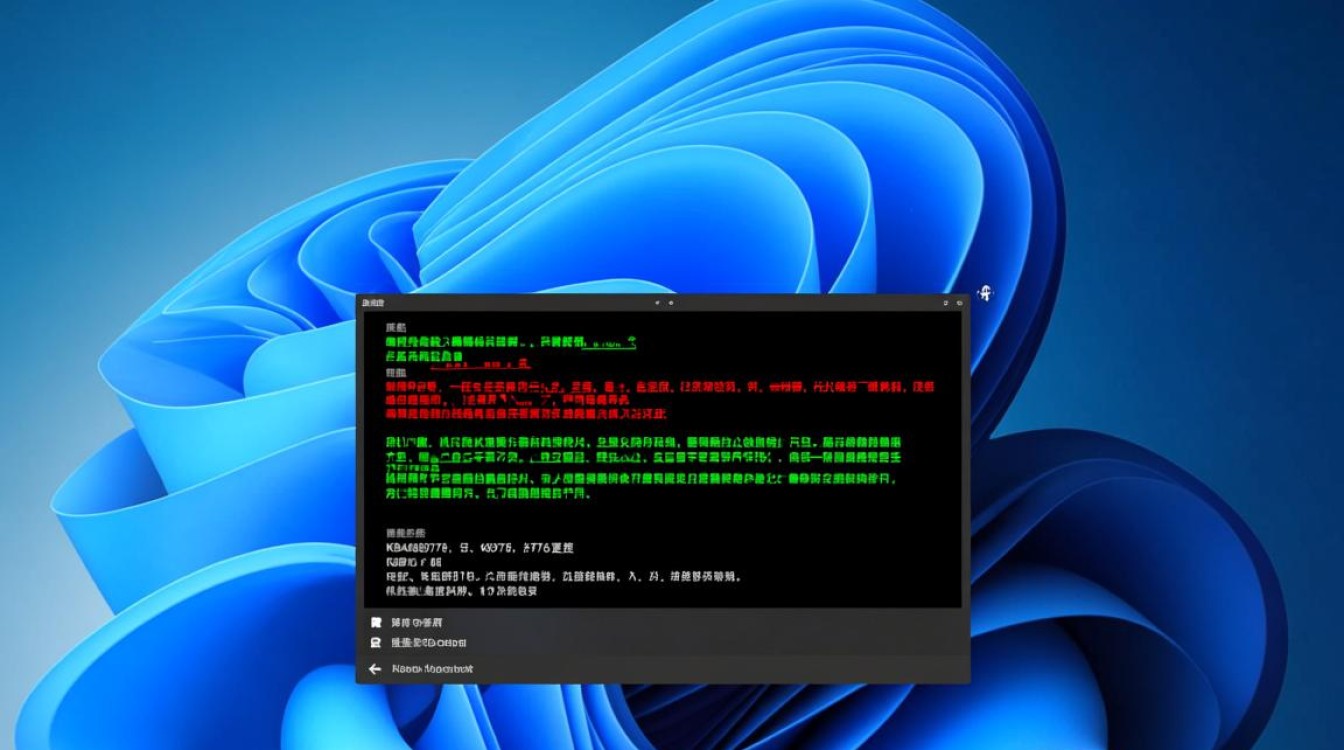
- 系统文件损坏:更新过程中,系统文件可能因意外中断或损坏导致无法正常安装。
- 驱动程序冲突:硬件驱动程序与更新包不兼容,导致更新失败。
- 系统资源不足:更新过程中,系统资源(如内存、磁盘空间)不足,影响更新进程。
解决方案
针对KB4088776报错,以下是一些常见的解决方法:
检查系统文件
- 打开命令提示符:按Win + R键,输入“cmd”,按Enter键。
- 运行系统文件检查器:在命令提示符中输入
sfc /scannow,按Enter键。 - 修复损坏的系统文件:等待系统文件检查器完成扫描,若发现损坏,系统将自动修复。
更新驱动程序
- 打开设备管理器:按Win + X键,选择“设备管理器”。
- 更新驱动程序:右键点击设备,选择“更新驱动程序”,按照提示操作。
检查系统资源
- 关闭不必要的程序:在更新过程中,关闭不必要的应用程序,释放系统资源。
- 清理磁盘空间:删除不必要的文件,释放磁盘空间。
FAQs
问题1:KB4088776报错后,如何重新安装更新?
解答:尝试使用上述方法修复系统文件和更新驱动程序,若问题依然存在,可以尝试以下步骤:

- 创建恢复驱动器:按Win + X键,选择“控制面板”,然后选择“备份和还原”。
- 创建恢复驱动器:按照提示操作,创建一个恢复驱动器。
- 使用恢复驱动器启动电脑:在报错时,使用恢复驱动器启动电脑,尝试重新安装更新。
问题2:KB4088776报错后,如何恢复到之前的状态?
解答:如果之前创建了系统还原点,可以按照以下步骤恢复:
- 打开系统还原:按Win + R键,输入“rstrui”,按Enter键。
- 选择还原点:在系统还原窗口中,选择一个之前的还原点,点击“下一步”。
- 恢复系统:按照提示操作,恢复到之前的状态。


