
ez2100报错概述

ez2100是一款高性能的工业级打印机,广泛应用于各种行业,在使用过程中,用户可能会遇到报错问题,本文将针对ez2100报错进行详细解析,帮助用户快速解决问题。
常见报错及解决方法
报错代码:E-001
报错描述:打印机无法识别USB设备。
解决方法:
- 检查USB线是否连接正常;
- 确认USB设备是否支持打印机;
- 尝试更换USB接口或USB线。
报错代码:E-002
报错描述:打印机无法识别网络连接。
解决方法:
- 检查网络线是否连接正常;
- 确认网络设置是否正确;
- 尝试重启路由器或更换网络线。
报错代码:E-003
报错描述:打印机内存不足。

解决方法:
- 清理打印机内存,删除不必要的文件;
- 更换打印机内存条;
- 尝试使用较小的文件打印。
报错代码:E-004
报错描述:打印机无法识别SD卡。
解决方法:
- 检查SD卡是否插入正确;
- 确认SD卡是否损坏;
- 尝试使用其他SD卡。
报错代码:E-005
报错描述:打印机无法识别打印任务。
解决方法:
- 检查打印任务是否正确设置;
- 确认打印机状态是否正常;
- 尝试重启打印机。
故障排除技巧
检查电源线是否连接正常,确保打印机有足够的电源供应。
检查打印机与电脑之间的连接线是否连接牢固,确保数据传输稳定。
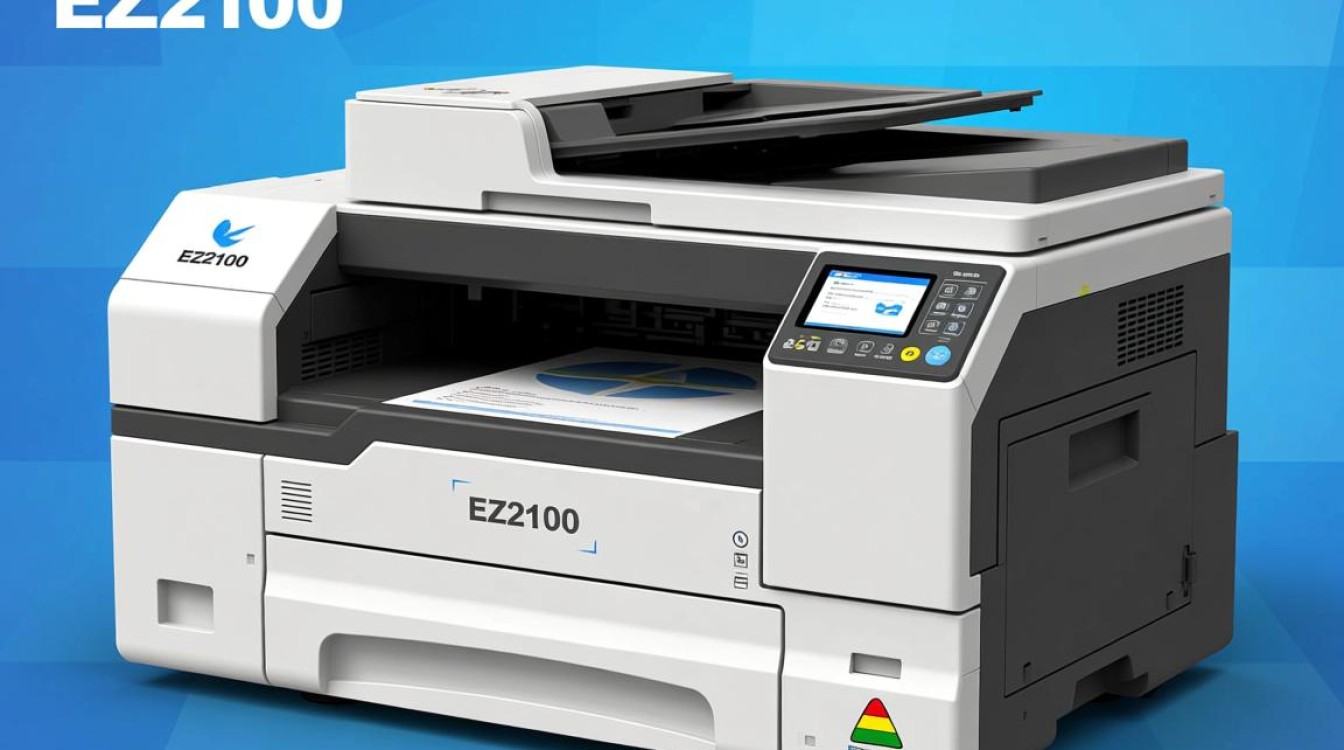
检查打印机墨盒是否安装正确,墨盒内是否有足够的墨水。
检查打印机驱动程序是否安装正确,确保打印机与电脑兼容。
检查打印机是否处于正常工作状态,如打印头是否堵塞、打印机是否过热等。
FAQs
Q1:为什么我的ez2100打印机无法识别USB设备?
A1:请检查USB线是否连接正常,如果USB线连接正常,请确认USB设备是否支持打印机,如果以上均无问题,请尝试更换USB接口或USB线。
Q2:我的ez2100打印机在打印过程中突然停止,这是什么原因?
A2:这可能是由于打印机内存不足导致的,您可以尝试清理打印机内存,删除不必要的文件,如果问题依旧,请更换打印机内存条或尝试使用较小的文件打印。


