Hp复印报错E:常见原因及解决方法
故障概述
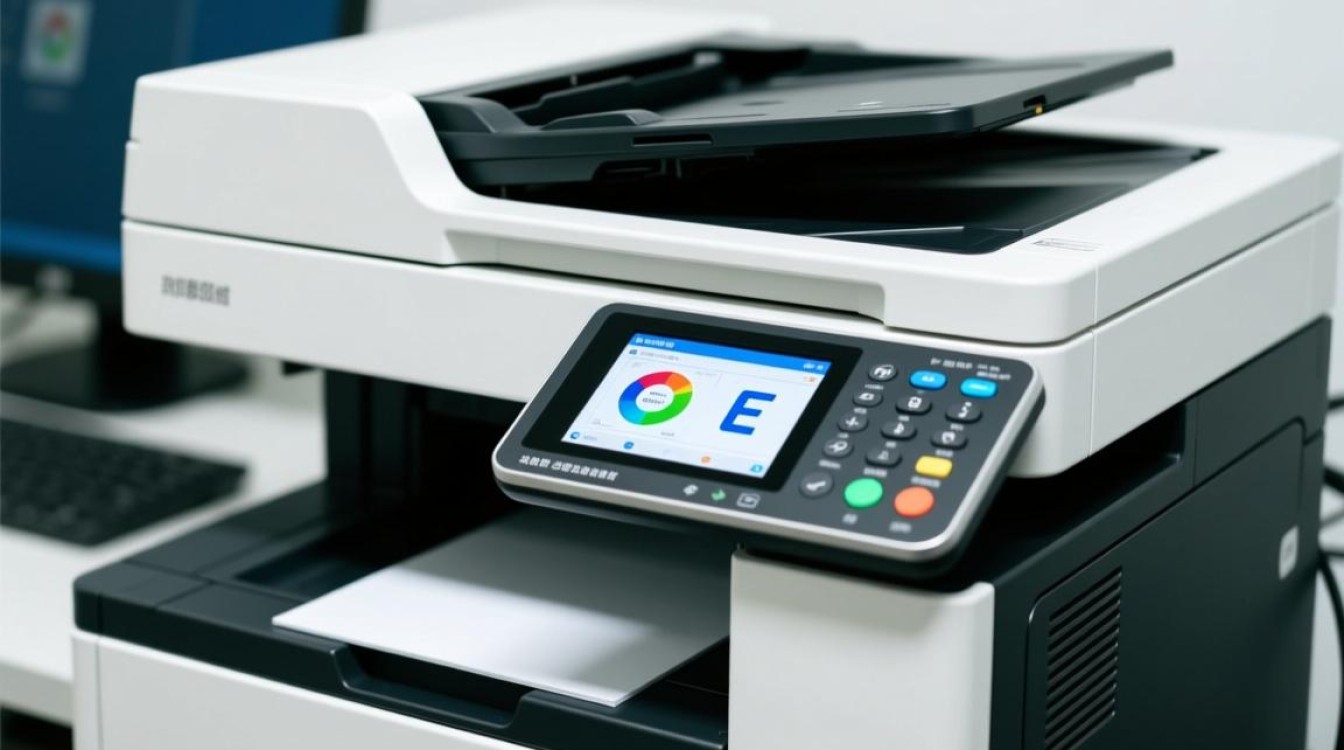
当您的Hp复印机出现报错E时,这通常意味着设备遇到了某种形式的故障或错误,报错E可能是由于多种原因引起的,包括机械问题、电子故障、软件错误或耗材问题。
常见原因分析
1 机械故障
- 原因:复印机内部的机械部件可能因为磨损、损坏或卡住导致无法正常工作。
- 症状:复印机无法正常启动或停止,打印质量下降,出现卡纸现象。
2 电子故障
- 原因:复印机内部的电路板或电子元件可能因为过热、电压不稳定或灰尘积累而损坏。
- 症状:复印机无法开机,或者开机后立即关闭。
3 软件错误
- 原因:复印机的操作系统或驱动程序可能因为更新不当、病毒感染或数据损坏而出现问题。
- 症状:复印机操作异常,无法执行某些功能,或者出现错误代码。
4 耗材问题
- 原因:复印机使用的耗材(如墨粉、碳粉或鼓单元)可能已经过期、耗尽或安装不当。
- 症状:复印质量差,图像模糊或出现条纹。
解决方法
1 机械故障解决
- 检查:打开复印机的外壳,检查内部机械部件是否有损坏或卡住。
- 清洁:使用压缩空气或软布清理复印机内部的灰尘和碎屑。
- 更换:如果发现部件损坏,应及时更换。
2 电子故障解决
- 检查:检查电路板是否有烧毁痕迹,检查电源线和插头是否接触良好。
- 重置:尝试对复印机进行重置,清除可能的软件错误。
- 维修:如果问题持续存在,可能需要专业技术人员进行维修。
3 软件错误解决
- 更新:检查并更新复印机的操作系统和驱动程序。
- 病毒扫描:使用杀毒软件扫描复印机,确保没有病毒感染。
- 重装:如果软件问题严重,尝试重新安装操作系统或驱动程序。
4 耗材问题解决
- 更换:更换已耗尽或损坏的耗材。
- 检查:确保耗材安装正确,没有安装反方向或错误的部件。
维护与预防
- 定期清洁:定期清洁复印机内部,包括纸张路径、传感器和电子元件。
- 检查耗材:定期检查耗材的使用情况,避免使用过期或损坏的耗材。
- 定期维护:按照制造商的指导进行定期维护,以保持复印机的最佳性能。
FAQs
Q1:为什么我的Hp复印机会出现报错E?A1:报错E可能是由于机械故障、电子故障、软件错误或耗材问题引起的,为了确定具体原因,您可以按照上述步骤进行故障排除。
Q2:我应该如何处理Hp复印机的报错E?A2:根据故障原因进行初步的检查和清洁,如果问题持续存在,您可以尝试重置复印机或更新软件,如果以上方法无效,建议联系Hp客服或专业技术人员进行进一步的维修。