
易升报错修复指南
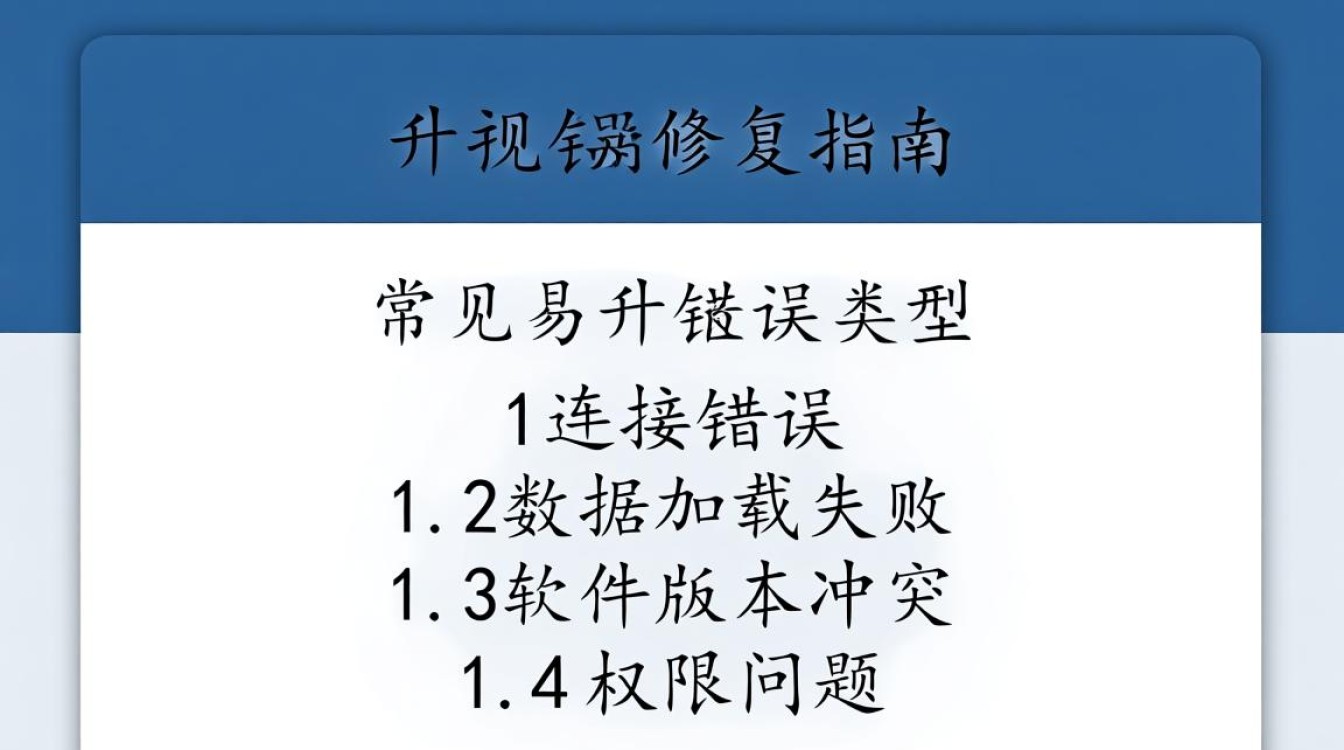
常见易升报错类型
1 连接错误 1.2 数据加载失败 1.3 软件版本冲突 1.4 权限问题
易升报错修复方法
1 连接错误修复
(1)检查网络连接:确保您的设备已连接到稳定的网络。
(2)清除DNS缓存:在设备设置中清除DNS缓存,然后重新连接网络。
(3)重启设备:尝试重启您的设备,以解决连接问题。
2 数据加载失败修复
(1)检查数据源:确保数据源地址正确,无拼写错误。
(2)检查数据格式:确保数据格式符合要求,无异常字符。
(3)联系技术支持:如问题依旧,请联系易升技术支持获取帮助。
3 软件版本冲突修复

(1)检查软件版本:确保您的设备上安装的是最新版本的易升。
(2)卸载旧版本:如有旧版本存在,请卸载旧版本后再安装最新版本。
(3)更新系统:确保您的操作系统已更新到最新版本。
4 权限问题修复
(1)检查权限设置:确保易升应用在设备上拥有必要的权限。
(2)修改权限设置:在设备设置中为易升应用赋予所需权限。
(3)重启设备:重启设备后,再次尝试运行易升。
易升报错修复案例
1 案例一:连接错误
问题描述:用户在使用易升时,无法连接到服务器。
解决步骤:
- 检查网络连接,确保设备已连接到稳定的网络。
- 清除DNS缓存,重新连接网络。
- 重启设备,尝试重新连接。
解决结果:用户成功连接到服务器,问题解决。

2 案例二:数据加载失败
问题描述:用户在使用易升时,数据加载失败。
解决步骤:
- 检查数据源地址,确保无拼写错误。
- 检查数据格式,确保符合要求。
- 联系技术支持,获取帮助。
解决结果:用户成功加载数据,问题解决。
易升报错修复FAQs
FAQs 1:为什么我的易升无法连接到服务器?
解答:请检查您的网络连接是否稳定,清除DNS缓存,并重启设备尝试重新连接。
FAQs 2:为什么我的易升数据加载失败?
解答:请检查数据源地址是否正确,数据格式是否符合要求,如有问题,请联系技术支持获取帮助。


