
戴尔9350开机报错处理指南
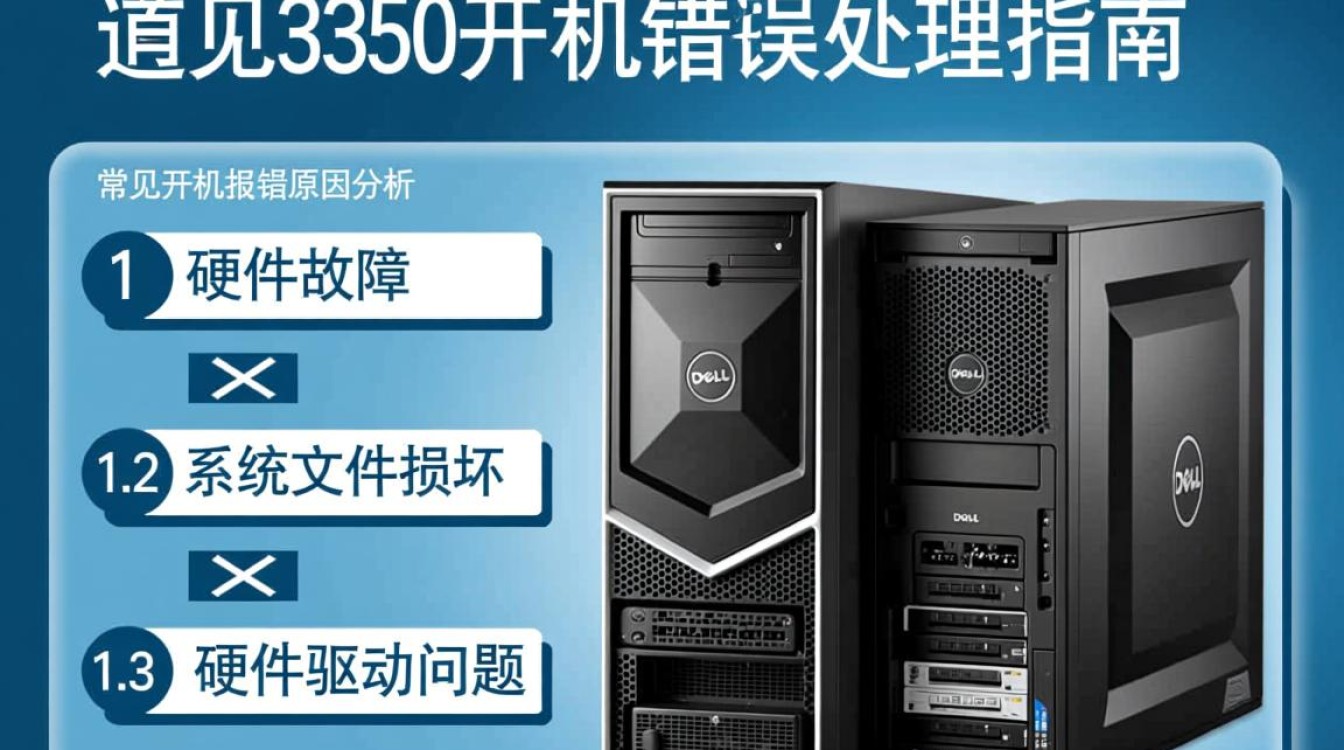
常见开机报错原因分析
1 硬件故障 1.2 系统文件损坏 1.3 硬件驱动问题 1.4 电源问题
戴尔9350开机报错处理步骤
1 硬件故障排查
步骤1:检查电源线是否连接牢固。 步骤2:检查电源适配器是否正常工作。 步骤3:尝试使用另一台显示器连接,以排除显示器故障。 步骤4:检查内存条是否插紧,如需更换内存条,请按照正确步骤操作。
2 系统文件损坏处理
步骤1:进入BIOS设置,将启动顺序改为从光盘启动。 步骤2:插入戴尔官方恢复光盘,重启电脑。 步骤3:按照提示进行系统恢复。

3 硬件驱动问题解决
步骤1:进入设备管理器,查看硬件设备是否正常工作。 步骤2:更新或重新安装硬件驱动程序。
4 电源问题排查
步骤1:检查电源线是否连接牢固。 步骤2:检查电源适配器是否正常工作。 步骤3:尝试使用另一台电脑的电源适配器,以排除电源适配器故障。
戴尔9350常见报错代码及解决方法
1 报错代码:00A0 解决方法:检查内存条是否插紧,如需更换内存条,请按照正确步骤操作。
2 报错代码:0C1A 解决方法:进入BIOS设置,将启动顺序改为从光盘启动,然后使用戴尔官方恢复光盘进行系统恢复。
戴尔9350开机报错FAQs
FAQs 1:戴尔9350开机报错后,应该如何进入BIOS设置? 解答:开机时按下F2键进入BIOS设置。
FAQs 2:戴尔9350开机报错后,如何更新或重新安装硬件驱动程序? 解答:
- 进入设备管理器,找到需要更新或重新安装的硬件设备。
- 右键点击该设备,选择“更新驱动程序”或“卸载驱动程序”。
- 根据提示完成操作。
戴尔9350开机报错时,用户可以根据以上步骤进行排查和处理,如遇复杂问题,建议联系戴尔客服或专业维修人员寻求帮助,在处理过程中,请确保操作正确,以免造成硬件损坏。


