
iOS退款报错页面解析
报错页面概述
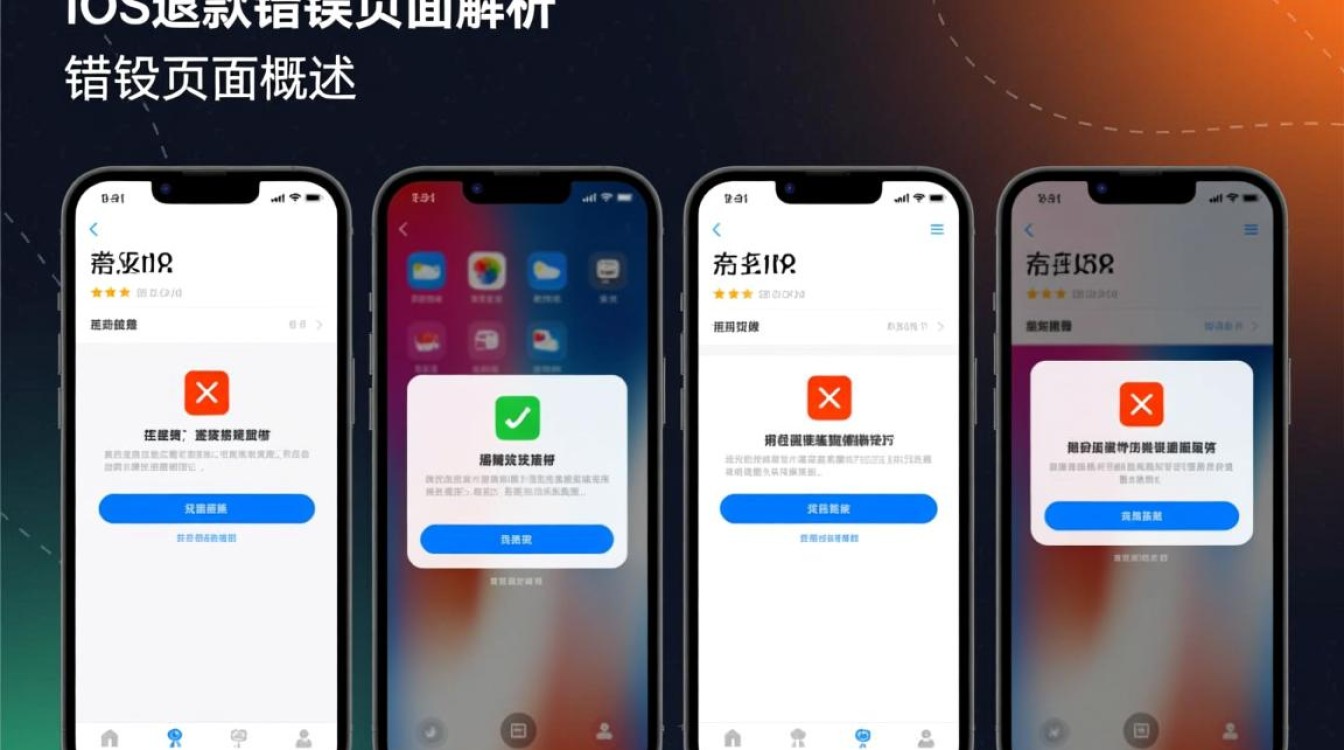
在iOS设备上,用户在尝试退款时可能会遇到报错页面,这些报错页面通常提供了错误代码和简短的错误描述,帮助用户了解退款失败的原因,本文将详细解析iOS退款报错页面,帮助用户更好地理解和解决退款问题。
常见报错代码及解析
以下是一些常见的iOS退款报错代码及其解析:
| 错误代码 | 错误描述 | 原因解析 |
|---|---|---|
| -1011 | 无法验证您的购买 | 您的Apple ID与购买账户不匹配,请确认您的Apple ID是否正确。 |
| -1101 | 退款请求失败 | 退款请求超时或系统繁忙,请稍后再试。 |
| -1600 | 购买未找到 | 购买记录在服务器上找不到,请检查您的购买历史。 |
| -1602 | 购买已退款 | 您的购买已被退款,无需重复操作。 |
| -1603 | 购买无效 | 购买无效或已过期,请尝试重新购买。 |
| -1604 | 购买未完成 | 购买未完成或支付失败,请检查您的支付信息。 |
| -1605 | 购买未验证 | 购买未通过验证,请检查您的网络连接。 |
| -1606 | 购买无效或已退款 | 购买无效或已被退款,请尝试重新购买。 |
| -1607 | 购买未找到 | 购买记录在服务器上找不到,请检查您的购买历史。 |
解决退款报错的方法
以下是一些解决退款报错的方法:
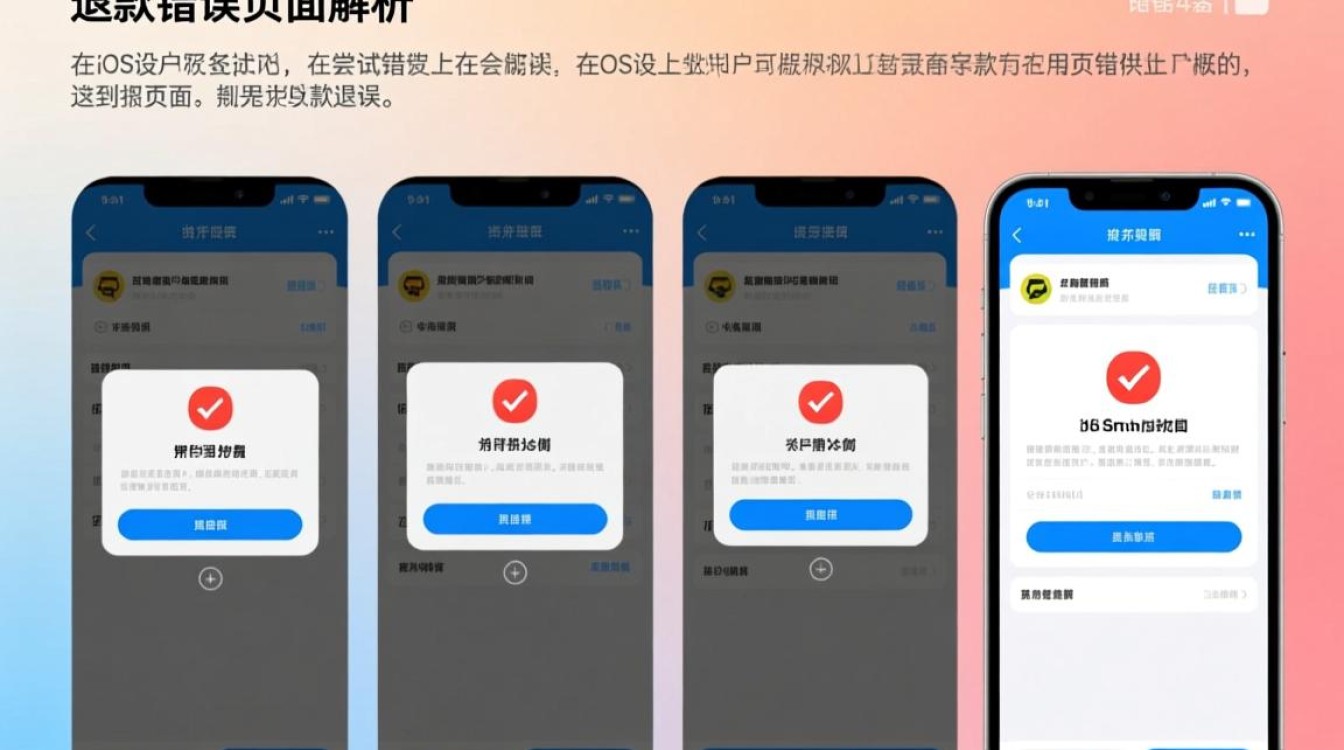
- 检查Apple ID:确保您的Apple ID与购买账户匹配,如果不是,请更改Apple ID或联系客服。
- 网络连接:确保您的设备连接到稳定的网络,尝试重新发起退款请求。
- 等待一段时间:如果报错是由于系统繁忙或超时引起的,请稍后再试。
- 清除缓存:清除App Store和iTunes Store的缓存,有时可以解决报错问题。
- 联系客服:如果以上方法都无法解决问题,请联系Apple客服寻求帮助。
退款流程指南
以下是一个简单的退款流程指南:
- 打开“设置”应用。
- 点击您的Apple ID。
- 选择“iTunes Store与App Store”。
- 点击“查看Apple ID”。
- 输入您的密码并点击“同意”。
- 选择“购买项目”。
- 找到您想要退款的购买项目。
- 点击“退款”。
- 根据提示完成退款操作。
FAQs
Q1:为什么我的退款请求被拒绝? A1:退款请求被拒绝可能有多种原因,如Apple ID与购买账户不匹配、网络连接不稳定、购买记录在服务器上找不到等,请根据报错信息进行相应的排查和解决。
Q2:退款后,我还能继续使用购买的应用或服务吗? A2:退款后,您将无法继续使用购买的应用或服务,如果您需要重新使用,请重新购买。


